


Qui aime les plugins pour OBS Studio ? Ça tombe bien car voici une nouvelle sélection de 8 plugins au top pour OBS Studio. En fait il y en a même 9… Et comme d’habitude il y a un peu de tout, du pratique au fonctionnel, et si vous ne savez pas comment faire, voici comment installer un plugin sur OBS Studio.
Adjustment Layer
Et on démarre la sélection du jour avec Adjustment Layer, un plugin simple mais diablement efficace qui permet d’appliquer des effets à toutes les sources qui sont situées… derrière lui, enfin derrière cette fameuse couche d’ajustement. Le principe est incroyablement simple et rappelle celui qu’on trouve sur les logiciels de montage vidéo, à savoir qu’on va venir intercaler une couche d’ajustement, ici avec une source Adjustement Layer, pour ajouter des effets sur telle ou telle source.
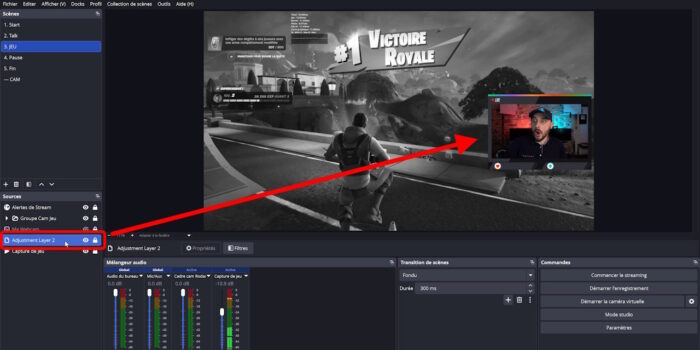
Toutes les sources en-dessous de la couche d’ajustement seront affectées, et toutes celles au-dessus ne le seront pas, donc vous imaginez bien qu’on peut envisager plein de scénarios créatifs avec ce plugin, par exemple redonner forme humaine à un personnage pixellisé ou rendre ses couleurs d’origine à un élément du décor en étant un peu malin.

Custom Export Path Panel and Name
Plugin suivant, c’est Custom Export Path Panel and Name, un plugin pratique qui va permettre de renommer simplement vos enregistrements. On sait que dans OBS, il y a un endroit pour définir le nom des enregistrements avec, par défaut, la date et l’heure pour éviter d’écraser les fichiers précédents. Le souci, c’est que les noms de ne sont pas forcément très explicites, et que pour renommer ces enregistrements, il faut aller dans la dossier de destination, sélectionner l’enregistrement en question et le renommer.
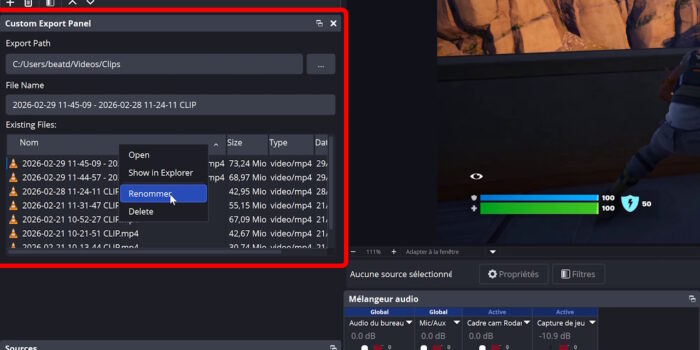
Si vous avez regardé ma vidéo sur les Meilleures Astuces pour OBS Studio, vous savez même qu’il existe un raccourci pour afficher directement le dossier où sont sauvegardés les enregistrements, mais là grâce au plugin, on aura un simple dock qui va lister tout, et on pourra renommer hyper facilement les enregistrements sans quitter OBS. C’est pas grand-chose, mais ça apporte un poil plus de souplesse, c’est toujours bon à prendre.
Flood Tuber
On enchaîne avec ce qui est probablement l’une des solutions les plus simples pour toutes celles et ceux qui voudraient s’essayer au V-tubing, ou au V-streaming en l’occurrence. Traduction : si vous voulez utiliser un avatar virtuel plutôt que de montrer votre vrai visage. Grâce au plugin Flood Tuber, tout est intégré à OBS, le boulot est prémâché.
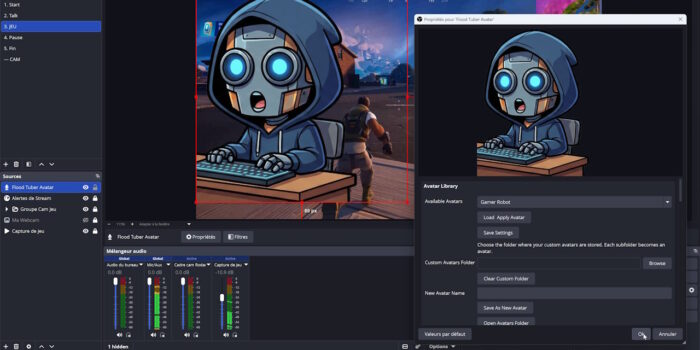
On ne listera pas toutes les fonctionnalités car elles sont très nombreuses, mais sachez que ça peut être une porte d’entrée vraiment intéressante pour découvrir tout ce qui tourne autour des avatars virtuels, avec de base une belle librairie d’avatars, des animations décomposées en 3 parties pour un rendu plus naturel, des animations avancées avec détection intelligente du visage, des effets de mouvement pour rendre le stream plus dynamique… Bref, c’est un très gros plugin, c’est utilisable gratuitement pour l’instant, donc profitez-en si vous voulez tenter l’expérience, qui sait, ça vous plaira peut-être et vous
Frame Interleave Filter
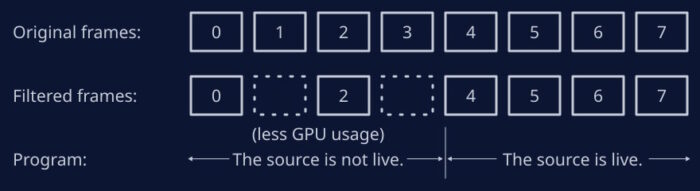
On passe à Frame Interleave Filter, un plugin dont l’explication pourra paraître technique mais qu’on résumera en une phrase : si vous avez beaucoup de sources vidéos dans votre collection de scènes et que votre PC n’est pas des plus vaillants, ce plugin pourra aider à économiser un peu de ressources.
Sur le principe pur, ce plugin entrelace des frames vidéo pour réduire l’utilisation du processeur et de la carte graphique quand la source concernée n’est pas affichée par OBS. Traduction : si vous avez par exemple une disposition multi-écrans pour votre OBS et que vous utilisez un écran pour la preview, toutes les frames d’une vidéo sont envoyées au GPU pour être affichées ensuite. Eh bien avec ce plugin, le nombre de frames envoyées au GPU est moindre, comme vous pouvez le constater sur cette image qui vaut toutes les explications du monde. Et donc au final, ça soulage grandement le système.
Instant Highlight Source Draw
On poursuit avec Instant Highlight Source Draw, un plugin qui servira pour montrer des choses bien précises en stream : pointer un élément du décor ou dessiner des formes. Vous allez comprendre. En ajoutant une source appropriée, et en utilisant la fonction d’interaction avec une source, on pourra donc littéralement dessiner des formes sur le stream.
On ne peut pas faire de dessin libre, juste des formes prédéfinies avec possibilité de changer la couleur et l’épaisseur du trait, ainsi qu’une option pour faire disparaître automatiquement les dessins après un certain temps. Sinon au pire il y a une fonction pour tout effacer, évidemment.
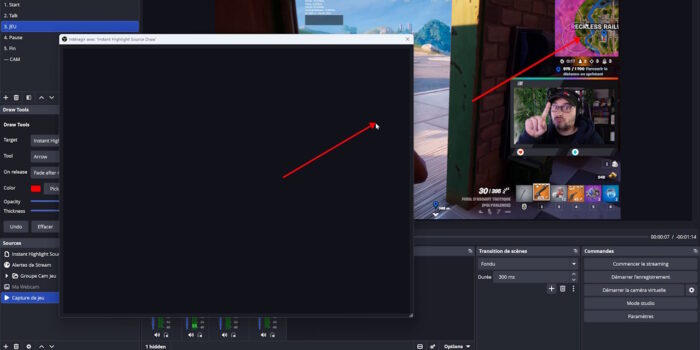
On peut choisir de mettre une source vide au-dessus de toutes les autres, mais on peut aussi choisir de dupliquer une source existante, par exemple la capture de jeu, pour voir plus précisément où on dessine, dans tous les cas le dock est pratique et une fois calé il suffit de cliquer sur le bouton Interagir. Et pourquoi pas associer ce plugin à un autre qui permet de faire un Instant Replay, avec possibilité de mettre en pause pour mieux débattre de votre stratégie ?
Reorderable Audio Mixer
Et on va continuer avec un plugin qui apporte une fonctionnalité qui devrait vraiment exister de base sur OBS, c’est la possibilité de réorganiser les pistes du Mélangeur audio. Actuellement, les pistes sont triées par ordre alphabétique, alors si on est un peu malin, on peut les renommer pour les réordonner, mais ça serait quand même plus simple si on pouvait juste les déplacer avec la souris.
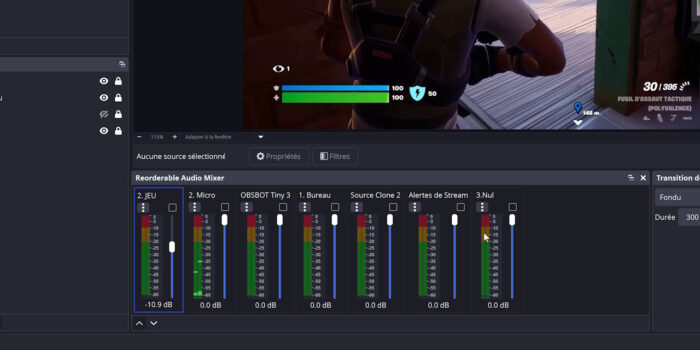
Eh bien c’est ce que propose le plugin Reorderable Audio Mixer, grâce auquel on pourra ajouter un nouveau dock qui servira de Mélangeur audio. Du coup, on n’a plus besoin de l’ancien dock, on peut utiliser celui-là et commencer à déplacer les pistes audio à notre guise, c’est très fort. Alors on n’a pas toutes les options apparues avec la version 32 d’OBS, mais si vous voulez réorganiser votre Mélangeur facilement, c’est une solution, en attendant une future mise à jour pour reprendre l’aspect de la version actuelle d’OBS.
Simple Drop Shadow
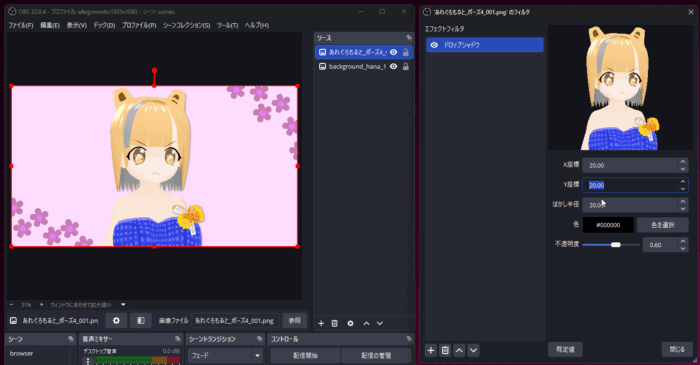
Le plugin suivant va à l’essentiel, c’est Simple Drop Shadow, qui va permettre comme son nom l’indique d’ajouter une ombre portée tout ce qu’il y a de plus simple sur une source Image ou Vidéo. Ça sera plus efficace avec les sources disposant d’une couche alpha, comme un PNG ou une webcam sur fond vert, mais on peut tout aussi bien envisager une ombre portée sur un cadre de webcam, pourquoi pas acheté chez Own3d, plus grosse boutique en ligne pour les streamers.
Simple Pitch Shift
Avant-dernier plugin de cette sélection, une fois n’est pas coutume c’est un plugin dédié aux effets audio. Simple Pitch Shift permet, là aussi comme son nom l’indique de modifier la tonalité d’une source audio. Il suffit d’ajouter un filtre adéquat sur la source audio de votre choix, par exemple le micro, le cas le plus courant.
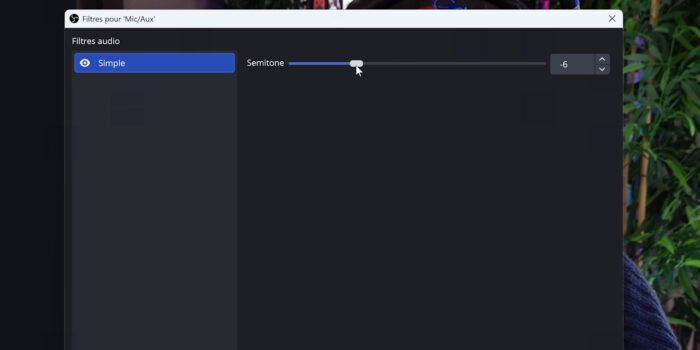
Donc vous pouvez tout à fait choisir de faire une voix plus grave et commencer à imiter Barry White, ou au contraire opter pour une voix plus aiguë et ressembler à un chipmunk sous acide. On est là sur une solution extrêmement simple et qui va à l’essentiel, du même auteur que le plugin précédent d’ailleurs, donc si vous ne voulez pas vous encombrer avec Voicemod ou un autre modificateur de voix, ce petit plugin vous plaira peut-être.
Source Search Dock
Pour conclure, encore un petit plugin pratique avec Source Search, qui va permettre de trouver rapidement une source ou un filtre puis de les modifier tout aussi promptement. Après avoir installé le plugin, un dock sera disponible en passant par le menu idoine, ou par le menu Outils, au choix. Comme tous les docks, on pourra le placer n’importe où sur l’interface d’OBS et on pourra commencer à l’utiliser.
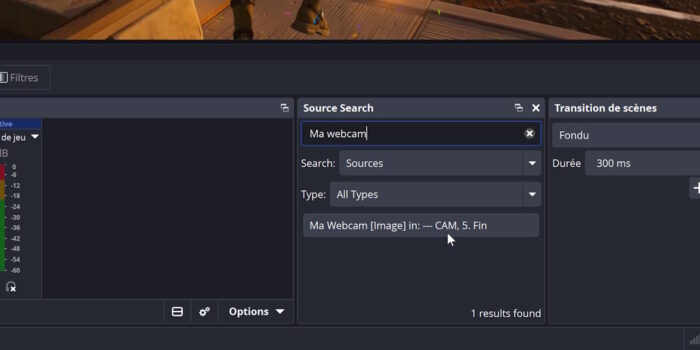
Donc là, si on souhaite retrouver une source rapidement, en supposant qu’elles soient bien nommées, on commence à taper son nom et la recherche se fait en temps réel. Notez qu’on a aussi une indication des scènes dans lesquelles la source est utilisée, attention toutefois, ça ne prend pas l’info des groupes, mais bon on a l’essentiel tout de même
Mis à part ça, on peut faire un clic droit sur la source pour afficher ses propriétés rapidement ou pour y appliquer des filtres, c’est quand même super pratique, et notez également qu’on peut chercher des filtres ce qui, là aussi, pourra s’avérer fort utile si vous voulez modifier l’intensité d’un floutage par exemple, ou changer l’orientation 3D d’une source.

