


De nouveaux plugins sont disponibles pour OBS Studio, et même après toutes ces années, il y a encore du lourd qui arrive comme vous allez le constater avec cette nouvelle sélection de plugins.
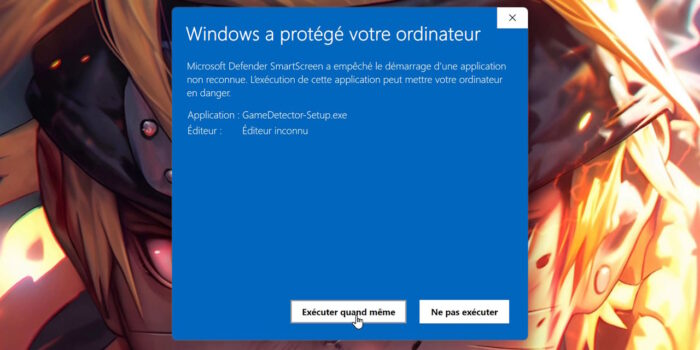
Vous pouvez suivre les directives des articles précédents si vous souhaitez savoir comment installer un plugin sur OBS Studio. Si vous obtenez un message d’avertissement de Windows en installant un plugin, rien de grave, si vous êtes passés par le site officiel d’OBS, tout ira bien, c’est vérifié par la communauté.
Audio Waves
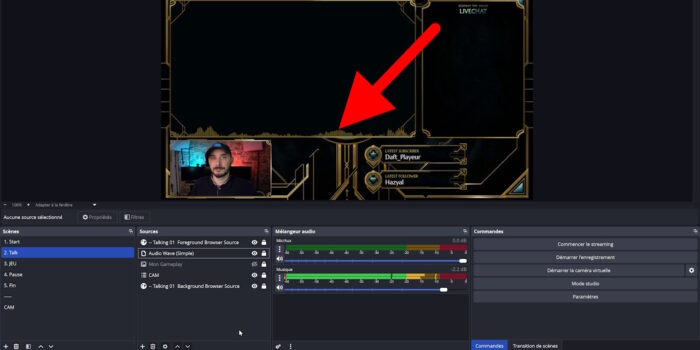
Audio Waves est un plugin de type visuel qui viendra remplacer Spectralizer ou Waveform, qui ne sont malheureusement plus mis à jour. Il va permettre d’afficher un diagramme évolutif en fonction d’une source audio. Après avoir installé le plugin, on pourra ajouter une source Audio Wave, ensuite il faudra définir quelle source audio fera réagir le diagramme, par exemple la musique, et bien entendu on aura quelques options de personnalisation.
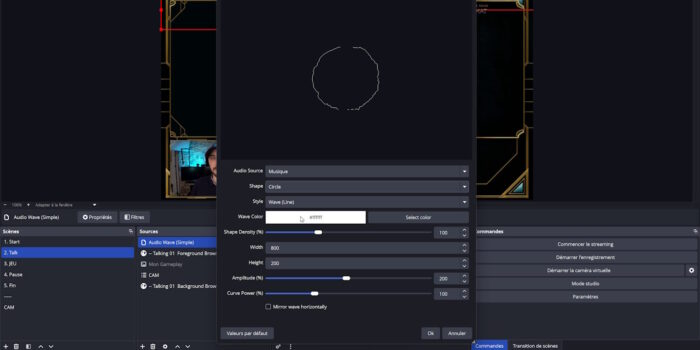
Vous aurez le choix entre une ligne, plusieurs autres formes dont le cercle, le style pourra aussi être modifié si vous préférez plutôt les barres, ou le diagramme plein, on pourra changer la couleur, l’intensité de la forme retenue selon le volume sonore, les dimensions, l’amplitude max du diagramme, celle des courbes… Bref, de quoi customiser l’ensemble pour l’adapter à un overlay de façon ingénieuse. Si vous cherchiez un plugin de ce style, celui-là est le plus à jour et le plus à même de fonctionner avec les dernières versions d’OBS Studio.
Game Detector
Combien de fois s’est-on fait avoir en restant en Just Chatting après avoir lancé un jeu, occasion parfaite pour le spectateur le plus observateur de nous rappeler qu’on a oublié de changer de catégorie sur Twitch ? Grâce à ce plugin, c’est fini, dès que vous lancerez un jeu, le plugin le détectera et pourra modifier automatiquement la catégorie sur Twitch.
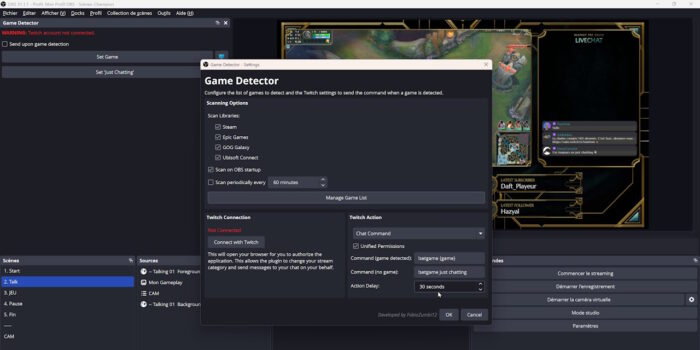
Le plugin qui se présente sous la forme d’un dock avec deux gros boutons, un pour changer de catégorie sur celle du jeu, et un pour revenir dans la catégorie Discussions. Il y a quelques réglages possibles et, de base, le plugin va scanner tous les jeux que vous avez installés via Steam, Epic Games, GOG Galaxy ou Ubisoft Connect. En cliquant sur « Manage Game List », non seulement on verra les jeux scannés, mais on pourra aussi en ajouter d’autres.
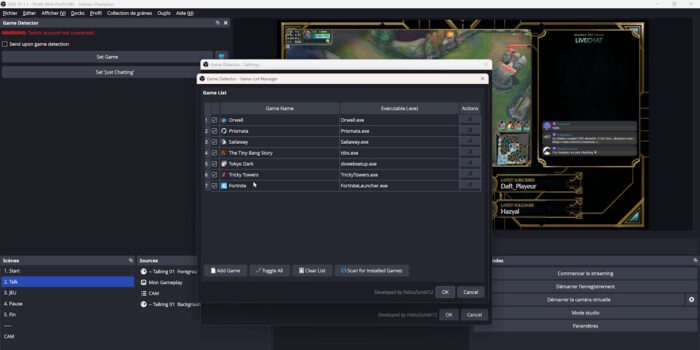
On peut connecter directement son compte Twitch au plugin, ce qui est requis pour modifier automatiquement la catégorie dans laquelle on streame, et ce changement pourra être fait soit via une commande tapée dans le chat, soit directement par l’API, donc en toute transparence. On peut aussi définir des raccourcis clavier pour faire ces changements de catégorie rapidement.
Live Background Removal Lite
Ce plugin permet de supprimer l’arrière-plan d’une webcam, donc de simuler un fond vert. Il se veut plus léger que ses concurrents, et on sait à quel point la suppression de l’arrière-plan peut être énergivore et solliciter soit le processeur, soit la carte graphique.
Grâce au plugin, on peut ajouter un filtre sur une source vidéo et définir un degré de filtrage, chacun étant plus précis que le précédent, mais également plus gourmand en ressources. C’est un bon point de départ si vous pensez que votre PC aura du mal à supporter la charge.
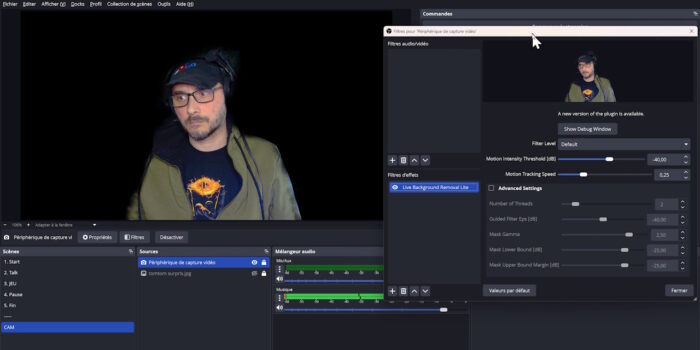
Les options avancées permettent d’affiner la suppression pour obtenir un résultat plus clean, ça pourra aussi influer sur la consommation des ressources mais au moins on a le choix et largement de quoi tester pour trouver le bon équilibre entre rendu et consommation.
Master Level Meter
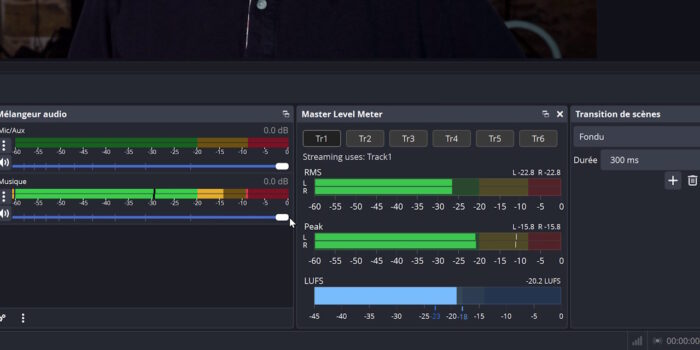
Ce plugin permet de vérifier le niveau sonore global des pistes audio. Il se présente sous forme d’un dock, la piste actuelle étant indiquée dans la partie haute, et les VU-mètres indiquant respectivement les RMS, les Peaks et les LUFS.
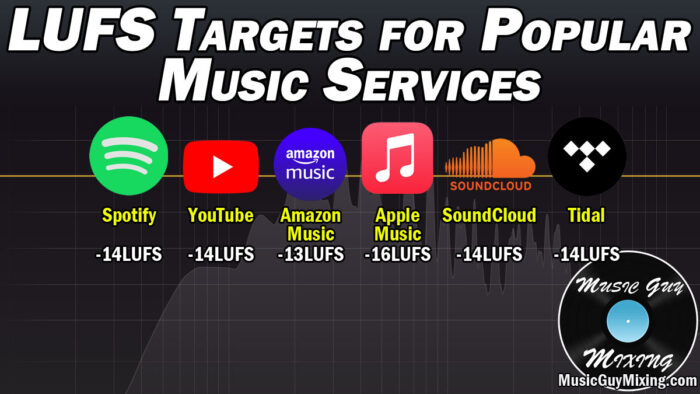
L’indicateur LUFS seul pourra être utile car il donne une indication sur le niveau sonore de la sortie et il se trouve qu’il existe des niveaux plus ou moins recommandés ou observés sur les plateformes de streaming. Par exemple, sur YouTube on essaye d’être aux environs de -14, c’est le niveau globalement admis. On peut éventuellement appliquer cela à Twitch même si ça semble un poil fort, par exemple en télé ou radio on est plutôt aux alentours de -23.
Online Status
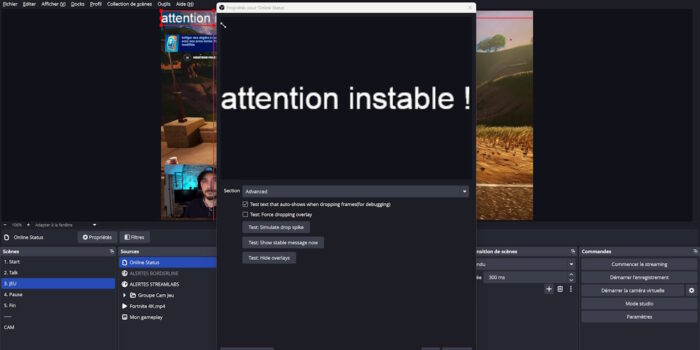
Ce plugin va détecter les pertes de frames et pertes de paquets, ce qui est habituellement visible dans le dock de Statistiques d’OBS, et si les pertes atteignent un certain seuil, un texte ou un image pourront être affichés sur l’overlay pour prévenir vos viewers qu’il y a un souci.
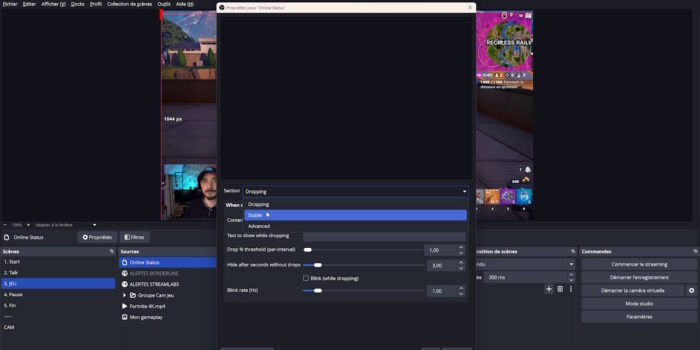
Il suffit d’ajouter une petite source et, dans ses propriétés, on pourra gérer le comportement de la source quand la connexion devient instable et quand elle est rétablie, avec au choix l’apparition d’un texte ou d’une image. On peut définir un seuil de détection pour éviter que le message apparaisse trop vite, donc voici un plugin vraiment sympa si vous êtes sujet aux déconnexions intempestives.
Pthread Text
Après avoir installé le plugin, vous verrez un nouveau type de source disponible, et ça remplace la source Texte de base en offrant énormément plus d’options. On peut même mettre en forme en utilisant le HTML. Dans les autres options, on pourra ajuster la taille de la source, définir un alignement y compris justifié (ce qui manque à la source Texte classique), définir un retrait, comme si on utilisait un traitement de texte. Il y a aussi une option pour définir un contour, avec la possibilité de le flouter, on peut définir une ombre portée simple, choisir les couleurs, définir une transition si le texte est modifié, sauvegarder le résultat sous la forme d’une image en PNG…
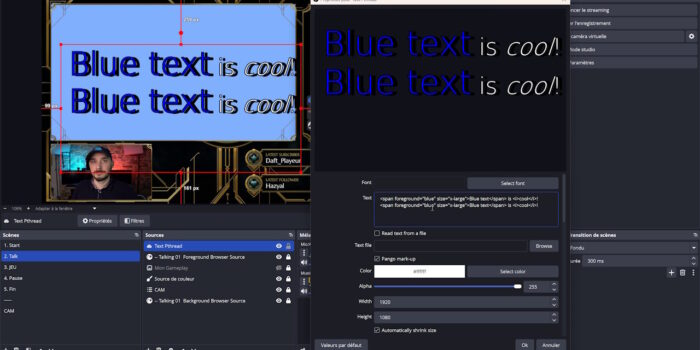
C’est très complet, et si ce plugin qui existait auparavant uniquement pour MacOS et Linux, il est désormais disponible pour Windows. Vérifiez juste que vous avez une version adéquat d’OBS, l’auteur du plugin essaye de faire bien les choses pour que ça reste compatible mais il faut tout de même surveiller ce point.
SmartStart Recording
Le principe de SmartStart Recording est simple mais pourra potentiellement améliorer la productivité de celles et ceux qui utilisent OBS pour faire de l’enregistrement, car ce plugin permet de démarrer ou d’arrêter un enregistrement en fonction de la scène affichée, avec possibilité d’appliquer un délai ou non à chaque fois.
Accessible via le menu Outils, l’interface est simple et permet donc d’ajouter une scène qui déclenchera l’enregistrement via OBS. On peut définir autant de scènes que nécessaire, avec un démarrage ou arrêt de l’enregistrement en basculant sur telle ou telle scène, avec ou sans délai.
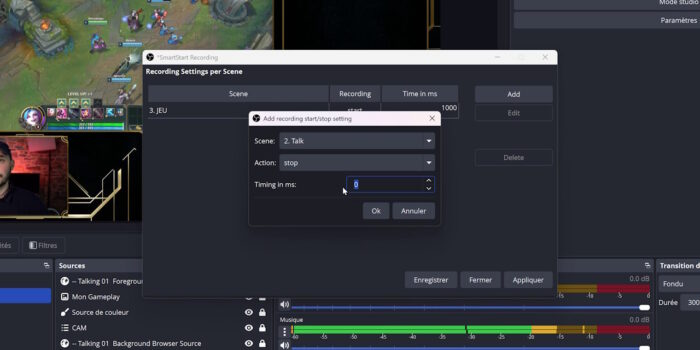
Donc si vous utilisez beaucoup OBS pour enregistrer et que vous avez des scènes spécifiques pour faire des présentations ou autres, peut-être que ce plugin vous sera utile.
Smart Gamma
Ce plugin va permettre d’ajuster le contraste d’une source automatiquement en fonction de la luminosité de la scène. Ça se présente sous la forme d’un filtre à appliquer sur une source de capture vidéo, par exemple, ou sur une source vidéo. On pourra par la suite définir un seuil de luminosité et, si la source passe sous ce seuil, donc en gros si votre jeu devient très sombre d’un coup, le plugin va le détecter et appliquer une légère correction gamma pour booster la luminosité.
C’est vous qui définissez le seuil et la durée pendant laquelle ce seuil doit être atteint avant que la correction ne soit opérée, avec possibilité de faire une petite transition de type fondu, on peut évidemment ajuster le boost de gamma, le décalage de luminosité, le contraste voire la saturation… Ce plugin est incroyable, il fait partie des plugins intelligents qui font qu’OBS est si spécial et complet, au même titre que le plugin surpuissant Advanced Scene Switcher.


