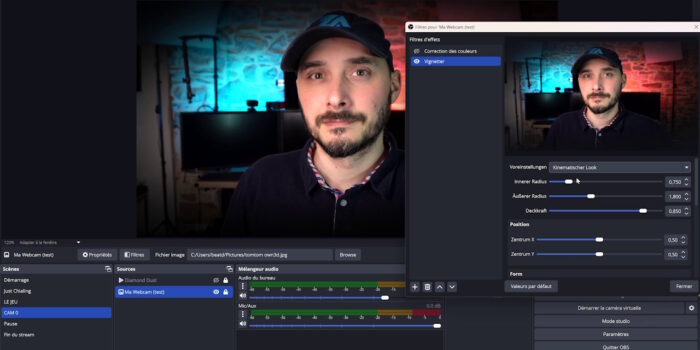

Est-ce que les scripts, ça serait pas encore mieux que les plugins pour OBS ? En tout cas les deux existent, et si vous cherchez à customiser OBS Studio, à le rendre plus pratique ou encore plus complet, vous êtes au bon endroit et voici une nouvelle sélection de scripts pas piqués des hannetons.


Différents types de scripts
Il existe des scripts LUA et des scripts Python, si vous voulez savoir comment les installer je vous renvoie vers les articles précédents portant sur les scripts. Aujourd’hui, on n’a que des scripts LUA, mais si vraiment vous galérez à les installer, soit vous consultez la page du script concerné (la procédure est parfois indiquée), soit vous rejoignez les 6000 membres du Discord Zero Absolu, la plus grosse commu francophone d’entraide pour les streamers, il faudra juste bien lire le règlement et on vous aidera au mieux.
Media Hide
Premier script du jour, c’est Media Hide, trouvé sur le GitHub d’Exeldro et qui existe aussi en version modifiée sur le forum d’OBS sous l’appellation « auto-hide media when finished playing« . Si vous parlez allemand, vous aurez tout de suite compris de quoi il s’agit, pour les autres c’est très simple, le script permet tout simplement de masquer une source média une fois sa lecture terminée. Par exemple, si vous ajoutez une vidéo dans n’importe quelle scène sur OBS, dès que la vidéo sera terminée, la source sera masquée automatiquement.
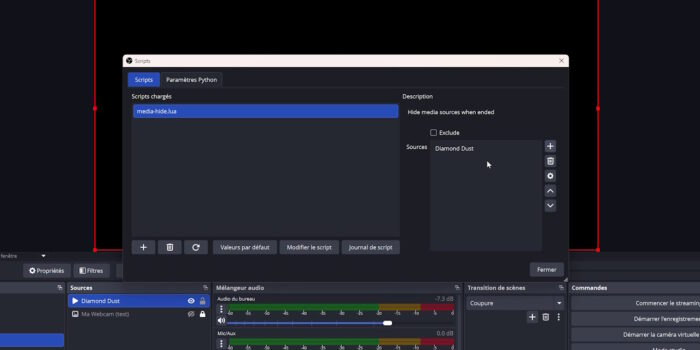
Ça peut paraître anodin, mais combiné avec une autre option, ça peut alléger le fonctionnement d’OBS. Et cette autre option, elle se trouve dans les propriétés de la source média, où on a la possibilité de fermer le fichier quand la source est inactive, donc masquée.

Ça permet de supprimer le fichier de la mémoire tampon, ça libère un peu de ressources. Bon alors en fait c’est très marginal, sauf si vous avez des dizaines voire des centaines de fichiers média dans vos scènes.
Ou de façon plus pratique, masquer une source après qu’elle soit entièrement jouée permet de ne pas se mélanger les pinceaux si on a un Stream Deck et qu’on a un bouton pour afficher une vidéo, puisqu’une fois l’animation jouée jusqu’au bout, la source sera masquée donc on pourra la ré-afficher à coup sûr avec le Stream Deck. Donc ça peut être super pratique au final.
Automatic Fit to Screen
On passe à Automatic Fit to Screen qui est un script là encore assez simple qui va permettre d’adapter automatiquement les vidéos et les images à la taille actuelle du canevas d’OBS, la fameuse résolution de base. Pour ça, le script va surveiller les changements de scènes, et dès qu’on va changer de scène, il mettra automatiquement les fichiers média de type vidéo et image aux dimensions adéquates. Ça ne fonctionne que si les sources en question n’ont pas été modifiées au préalable, si vous en avez bougé ou redimensionné une, elle ne sera pas affectée par le script.
C’est surtout destiné à être utilisé en cours de live, ça évite de devoir ajuster une source qu’on aurait ajoutée via le mode studio par exemple. Alors c’est assez situationnel, mais ça pourra peut-être servir à quelques uns ou quelques unes d’entre vous, sait-on jamais.
Click to zoom
La suite avec un script très pratique qui va permettre de zoomer sur le curseur de la souris, et qui s’appelle très sobrement Click to zoom. Compatible avec les versions Windows, MacOS et Linux d’OBS Studio, il s’installe simplement au même titre que les autres scripts LUA, et après l’avoir activé dans le menu des scripts, on pourra lui assigner des raccourcis clavier pour non seulement déclencher le zoom sur le curseur, comme son nom l’indique plus ou moins, mais aussi pour suivre le curseur.
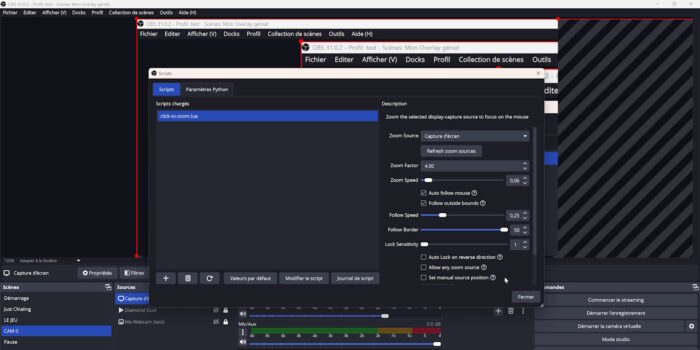
J’avais déjà présenté un script de ce type mais c’était un script Python, là c’est un simple LUA et c’est ce qui le rend vraiment intéressant, notamment si vous enregistrez des tutoriels par exemple.

On a pas mal d’options pour définir le niveau de zoom, évidemment, mais aussi l’activation du suivi, la vitesse de ce suivi, on a aussi quelques réglages cosmétiques… C’est complet, simple et efficace, donc vraiment difficile de faire mieux si c’est le genre d’outil qui vous intéresse.
Dynamic Uptimer
On poursuit avec Dynamic Uptimer qui va permettre tout simplement d’afficher votre uptime, donc en gros depuis combien de temps votre stream est en cours. C’est super simple, ça fonctionne avec une source texte, qu’il faudra créer au préalable et associer au script. On aura ensuite quelques options de personnalisation, avec la possibilité d’ajouter un préfixe ou un suffixe, on peut également modifier la disposition pour un affichage sur une, deux ou trois lignes, on peut choisir d’afficher ou non les secondes…

Enfin il existe un mode test pour simuler un stream, ça permet d’ajuster le compteur pour le positionner au mieux. Au passage on peut associer des raccourcis pour afficher ou masquer le compteur, et avec ça, si quelqu’un passe sur votre live et demande depuis combien de temps vous streamez, il suffira d’afficher le compteur puis de le masquer par la suite. Une information simple à la portée de tous, voilà ce qu’on aime avec ce script.
Lenscorrector Professional
Script suivant : Lenscorrector Professional. Il va permettre de corriger la déformation qu’on observe avec certaines webcams ou certaines caméras quand l’angle est trop large, allant parfois jusqu’au fameux effet fisheye, qui peut être intéressant dans certains cas mais à priori pas pour le streaming. Bref, avec ce script on va pouvoir corriger cette déformation et de façon très poussée, avec au choix des pré-réglages pour pour plusieurs focales différentes, l’ajout d’une grille pour affiner la correction, une option d’écran partagé pour voir la correction appliquée, un mode performance, la possibilité de sauvegarder et de charger ses propres réglages…

C’est largement suffisant et un peu plus complet qu’un script similaire que j’avais présenté dans une vidéo précédente, UnFish Lens, avec ici la possibilité de réellement corriger finement la déformation de la lentille de votre caméra. Ça pourra par exemple servir aux possesseurs d’une vieille GoPro qui n’avait pas encore l’option pour corriger l’effet fisheye, mais ça fonctionne aussi évidemment avec du matos plus récent, comme la Elgato Facecam 4K testée ici et qui peut justement être sujette à un légère distorsion quand on ouvre au max l’angle de vision.
Mova
Petit script maintenant, qui fera plaisir aux chaînes qui diffusent H24 7/7. Et là on va faire un petit point historique : si vous ne le saviez pas, à une époque sur Twitch, on pouvait lancer des rediffusions en quelques clics, en choisissant les VOD de notre chaîne et en les incluant à une playlist. Aujourd’hui ce n’est plus possible, là pour lancer une redif sur Twitch il faut d’abord la télécharger et la mettre en source dans OBS pour la stream comme si vous faisiez un live normal en fait, sauf que c’est une rediffusion et que vous n’êtes pas en direct.
Ou alors vous avez été prévoyant et vous avez enregistré tout le stream de votre côté, mais ça ne vous épargne que la partie téléchargement de la redif, il faudra quand même ajouter l’enregistrement en tant que source dans OBS et lancer un stream en n’oubliant pas de cocher la case indiquant qu’il s’agit en réalité d’une rediffusion et pas d’un vrai direct. Bref, tout ce blabla pour dire que c’est galère de lancer des rediffusions sur sa chaîne Twitch. Mais ça n’empêche pas certains de vouloir le faire quand même, et c’est là qu’intervient le script Mova.
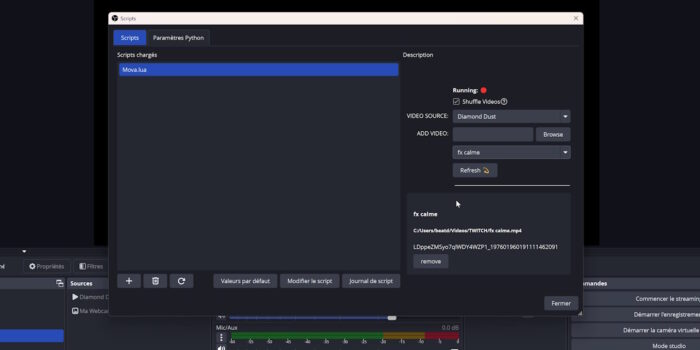
Alors pour être honnête, au-delà du fait que très peu de monde laisse sa chaîne Twitch active H24, je n’ai pas trouvé une utilité folle à ce script parce qu’on peut faire plus ou moins la même chose avec une source VLC, qui permet d’ajouter un dossier dans lequel se trouvent toutes les vidéos que vous voulez jouer.

Bon, là le script est un poil plus complet, donc j’en parle quand même pour les intéressé(e)s mais ne vous attendez pas à des miracles niveau gestion, vous aurez 2-3 options en plus.
Program Start Timer
On continue avec Program Start Timer, qui ressemble à un simple compte à rebours comme il en existe d’autres mais à partir d’une heure bien précise. Jusqu’ici rien d’extraordinaire, et on peut donc s’en servir pour faire un timer de début de stream par exemple, et une fois que le compteur arrive à zéro, afficher un texte ou non. Mais en prime, à la fin de ce compte à rebours, on pourra ici choisir d’afficher ou de masquer une source, ou de programmer un changement de scène.

L’interface du script est toute simple, comme d’habitude il faudra au préalable avoir créé une source texte qui servira pour le décompte, mais le reste est suffisamment explicite avec juste des cases à cocher suivant ce que vous voulez déclencher à l’issue du compte à rebours, avec l’ajout ou non d’un éventuel délai. Un script simple et efficace pour automatiser les débuts de stream.
Vignetter
Et on va terminer avec Vignetter, qui va donner du style à vos sources, notamment votre webcam, mais pourquoi pas d’autres sources. Comme son nom l’indique, ce script permet d’ajouter un effet vignette sur une source vidéo ou une image. Si à la base cet effet est involontaire car la lumière frappe tout simplement moins sur les capteurs photo ou vidéo, on peut éventuellement s’en servir en graphisme, soit pour donner du style, soit pour focaliser l’attention sur le centre de l’image en ajoutant cet assombrissement en périphérie.

Avec ce script, vous allez pouvoir ajouter un vignettage personnalisé en jouant sur le style, sachant qu’il y a de nombreux préréglages disponibles, on peut bien évidemment modifier l’intensité de l’effet, le rayon, la forme, la couleur, on peut même déplacer la zone centrale pour attirer le regard sur une zone spécifique de l’image. Bref, c’est super complet, donc si vous cherchiez quelque chose qui permet de faire ça avec OBS, eh bien ne cherchez plus car vous avez là la meilleure option, ni plus ni moins.