

En devenant affilié Twitch, vous aurez plein de nouvelles options sur votre chaîne, notamment pour la monétisation et les outils communautaires qui constituent l’élément le plus intéressant quand on devient affilié. Si vous ne l’êtes pas encore, je vous propose de voir en détail les avantages et les inconvénients du statut affilié Twitch. Et si vous venez tout juste de le devenir, sachez que certaines fonctionnalités peuvent mettre un peu de temps à se débloquer, il faut donc être patient. Mais voyons maintenant les options débloquées en devenant affilié Twitch, accessibles simplement depuis votre Tableau de bord.
Monétisation
On va démarrer avec le menu Monétisation, qui apparaît donc une fois qu’on devient affilié.
Publicités
Il y a pas mal de choses à dire, à tel point que j’ai fait un article complet sur les publicités. Dans tous les cas, en devenant affilié Twitch, vous aurez forcément des pubs sur votre chaîne, la question sera donc de savoir si vous préférez les pubs pre-roll ou pré-live, celles que les viewers doivent subir avant d’arriver sur votre chaîne, ou si vous préférez lancer des publicités régulièrement durant votre stream, que ce soit à la main ou de façon automatisée, sachant qu’en faisant ça, vous pouvez supprimer entièrement les pre-rolls, mais il faudra alors lancer au moins 3 minutes de pub par heure, ce n’est quand même pas rien.
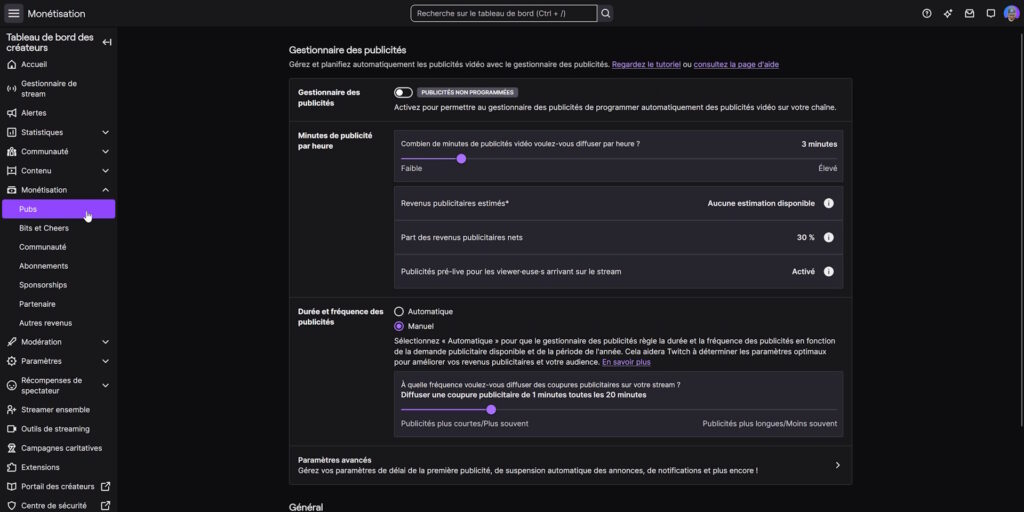
- Gestionnaires des publicités : l’option principale, sert à activer le gestionnaire qui permet de programmer les pubs sur la chaîne
- Minutes de publicité par heure : on peut choisir la durée des publicités par heure, notez qu’à partir de 3 minutes de pub par heure, les revenus des pubs passent de 30 à 55 %. C’est tentant, mais en pratique la pub ne rapporte rien à notre niveau, je le rappelle.
- Durée et fréquence des publicités : tout est clairement indiqué, l’option « Manuel » sert uniquement à déterminer si vous voulez une grosse coupure pub mais moins souvent, en gros 3 minutes d’un coup toutes les heures, ou si vous voulez des petites pauses plus courtes genre toutes les 20 minutes.
- Paramètres avancés : donnent un peu plus de contrôle sur la gestion des pubs, les textes explicatifs sont suffisamment explicites pour que je ne détaille pas. J’insisterai juste sur l’option permettant à vos abonnés de ne PAS voir les pubs. C’est activé par défaut, et je vous conseille de l’a laisser activée, ça fera un petit bonus pour vos abonnés.
- Publicités pré-live : comme je le disais juste avant, on peut les désactiver entièrement en échange de 3 minutes de pubs programmées par heure. Si jamais vous optez pour des pubs automatisées, il faut absolument désactiver les pubs pré-live, sinon c’est la double peine.
- Notification de publicité pré-live : comme son nom l’indique, permet d’afficher un compteur dans le Gestionnaire de stream indiquant si les pubs pré-live sont actives ou non.
- Publicités de stream : permet parfois d’avoir des pubs non invasives, c’est un système différent et c’est bien moins pénible pour les viewers, donc activez l’option.
- Part des revenus publicitaires : explique simplement comment profiter du taux à 55 % sur les revenus des pubs, j’ai expliqué juste avant qu’il fallait diffuser au moins 3 minutes de pub par heure, rien de nouveau ici.
Pour résumer, si vous venez tout juste de devenir affilié Twitch, je vous conseille d’oublier les pubs en plein stream. Ou posez-vous la question, en tant que viewer, vous préférez avoir 30 secondes de pub en arrivant sur une chaîne, ou 3 minutes de pub toutes les heures ? C’est long, 3 minutes. Je préconise donc aux petits streamers de laisser tomber la pub, ça ne rapporte rien et c’est un repoussoir pour beaucoup de spectateurs, à fortiori quand elles sont automatiques et coupent le stream n’importe quand.
Bits et Cheers
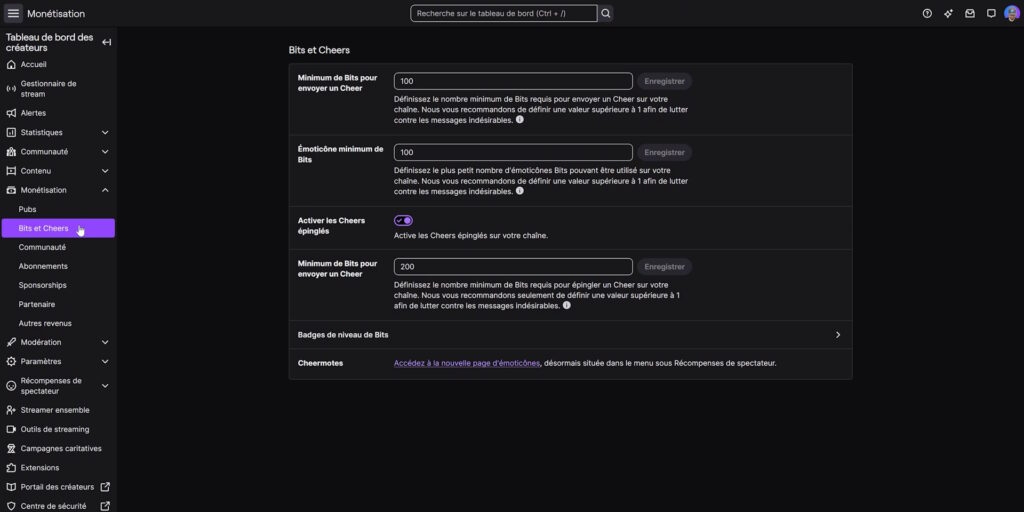
- Minimum de Bits pour envoyer un Cheer : montant mini pour que les viewers puissent envoyer des bits sur votre chaîne. Pour éviter le spam vous pouvez mettre une valeur de 100 Bits, soit 1 $, ou au pire 10 Bits car parfois certains viewers ont des restes qu’ils redistribuent.
- Émoticône minimum de Bits : c’est en gros le montant minimum à envoyer en une fois. Je vous conseille d’éviter de laisser 1 Bit, sinon vous aurez toujours des petits malins qui essayeront d’envoyer 100 Bits avec 100x 1 Bit dans le chat, puisque c’est via le chat que tout est envoyé.
- Activer les Cheers épinglés : vous pouvez laisser activé, ça permet aux viewers d’épingler un message dans le chat en utilisant des Bits.
- Minimum de Bits pour épingler un Cheer : petite erreur de traduction, c’est bien ici le montant minimum de Bits pour épingler un message dans le chat, libre à vous de définir le montant.
- Badges de niveau de Bits : permet de définir des badges personnalisés quand vos viewers atteignent un palier après avoir donné un certain nombre de Bits, badges qui seront à côté de leur pseudo dans le chat. Si vous voulez utiliser des badges custom, il faudra les envoyer en 3 tailles différentes, vous pouvez les créer vous-mêmes ou vous pouvez acheter un set sur une boutique en ligne comme Own3d.tv,
Communauté
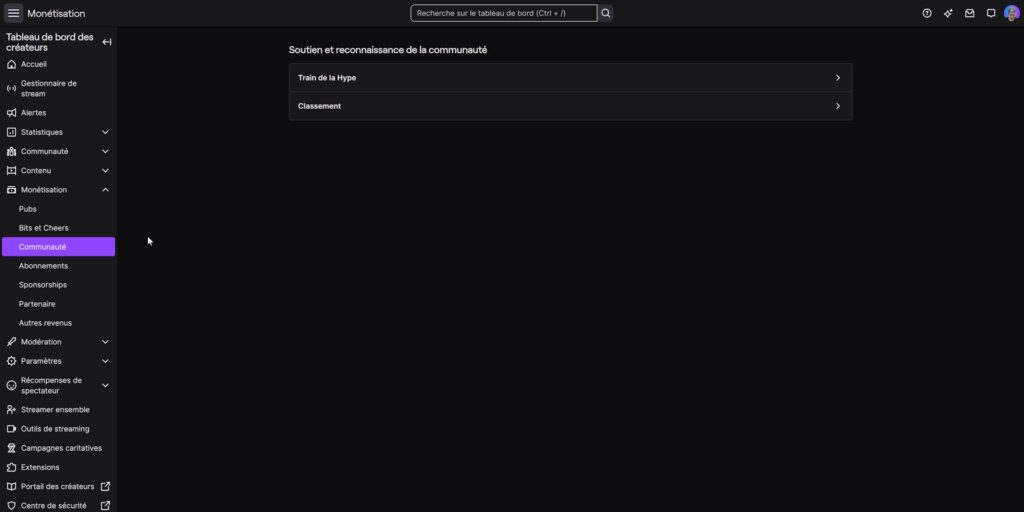
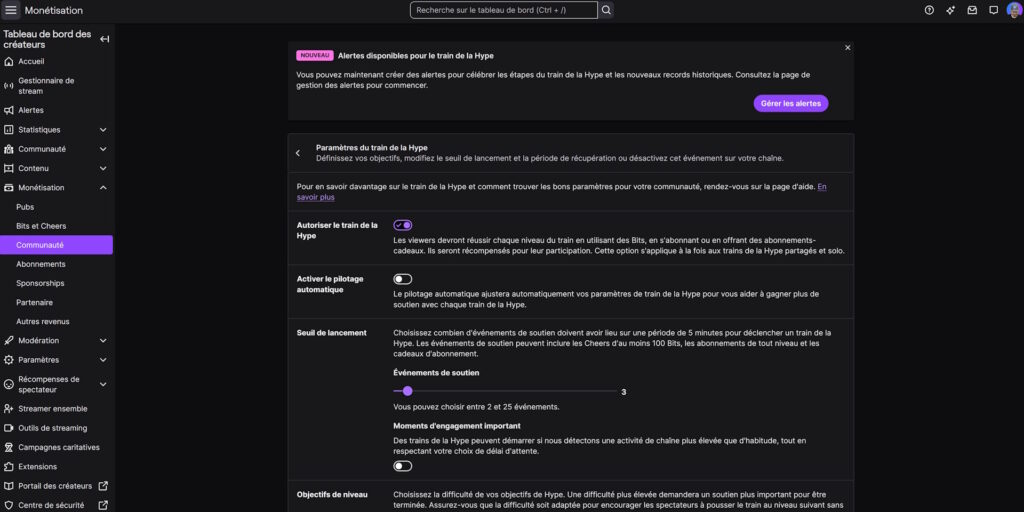
- Train de la Hype : qui se déclenche sur votre chaîne quand vous recevez un certain nombre d’abonnements ou de Bits dans un court laps de temps. Je suggère de l’activer, ça fait toujours un peu d’animation en stream quand les viewers décident de péter un plomb.
- Activer le pilotage automatique : à activer si vous voulez que Twitch décide de tout pour vous, en fonction du comportement habituel de vos viewers et de leur soutien. Parfait si vous ne voulez pas vous prendre la tête, sinon vous pouvez désactiver tout régler à la main.
- Seuil de lancement : le nombre d’évènements nécessaire pour déclencher le train dans un délai de 5 minutes, de 2 à 25 au max. Il y a aussi une option pour que le train se déclenche tout seul quand il y a une forte activité sur votre chaîne, comme un pics de discussion dans le chat par exemple, mais du coup c’est plus aléatoire.
- Objectifs de niveau : c’est le niveau de difficulté pour passer au niveau supérieur, car le train démarre au niveau 1, si vous avez de Subs et de Bits, ça passe au niveau 2, etc. Donc avec les objectifs de niveau, vous déterminez la « difficulté » pour passer au niveau supérieur en termes d’abonnements et de Bits.
- Période de récupération : c’est la durée avant de pouvoir déclencher un nouveau train de la hype, à moins que vous ne vouliez éviter le spam, vous pouvez mettre une courte durée.
- Personnalisation : c’est pour customiser le bandeau qui apparaîtra dans le chat pour annoncer le déclenchement d’un train de la hype, avec la possibilité de choisir une de vos propres émoticônes et d’utiliser la couleur de votre chaîne, ce que je vous invite à faire.
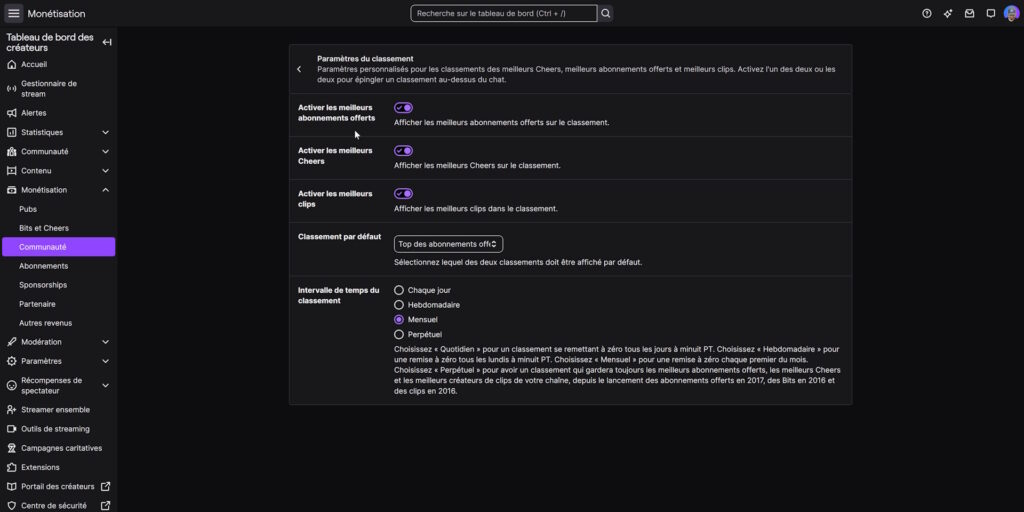
- Classement : on revient un peu en arrière pour gérer les classements, qui sont désormais au nombre de trois avec le classement des viewers qui ont offert des abonnements, ceux qui ont envoyé le plus de Bits, ou ceux dont les clips ont été les plus vus. Vous pouvez choisir de les activer ou de les désactiver indépendamment, de définir un classement par défaut, un intervalle de temps du classement, par exemple pour mettre en avant les membres de votre communauté qui vous ont le plus soutenu durant le mois en cours… Et tout ce petit monde sera affiché en haut de votre chat, avec la possibilité de dérouler le classement pour voir les 10 premiers contributeurs. C’est plutôt sympa, ça ne coûte rien, donc on peut laisser ces classement actifs.
Abonnements
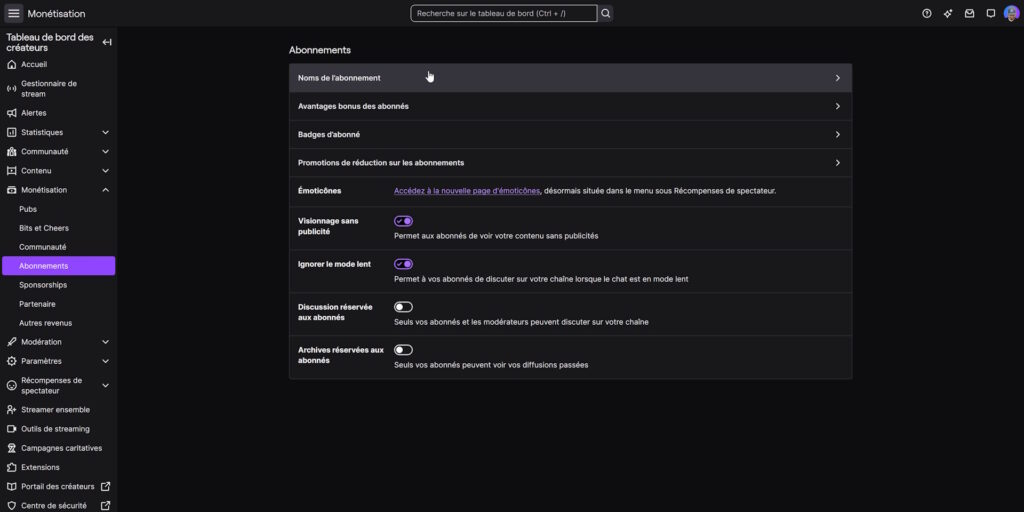
On va maintenant passer aux abonnements, produit phare de la plateforme Twitch et principal mode de rémunération des streamers, avec là aussi pas mal d’options.
- Noms de l’abonnement : noms visibles sur les factures reçues par les personnes qui s’abonnent à votre chaîne, aujourd’hui c’est bien le seul endroit où ce nom est encore visible.
- Avantage bonus des abonnés : des avantages que vous pouvez proposer en plus à ceux qui s’abonnent à votre chaîne, pas le choix ici c’est soit un accès à un salon Discord, soit une réduction sur vos produits dérivés si vous en avez. Peut-être qu’un jour on aura la possibilité de définir des bonus personnalisés, mais pour l’instant il faudra se contenter de ça.
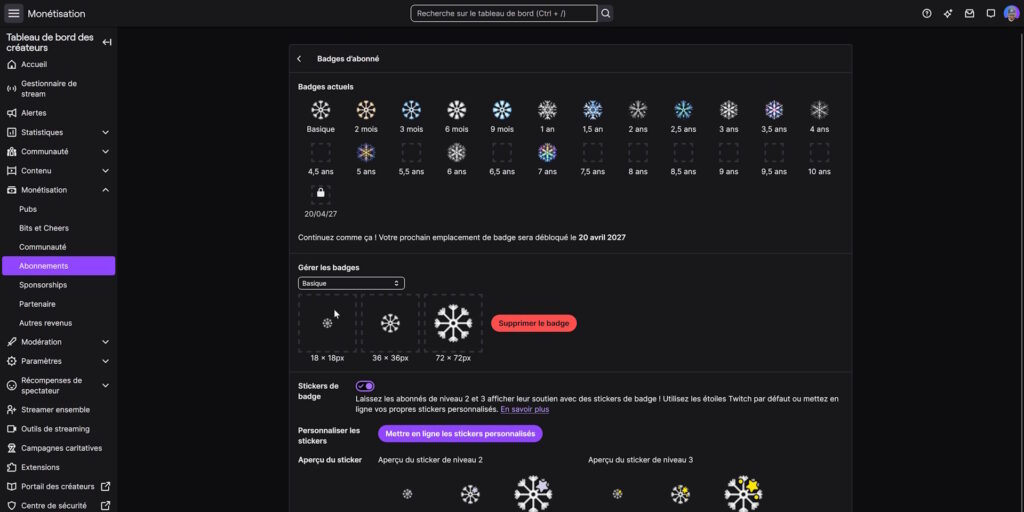
- Badges d’abonné : autre gros morceau puisque c’est là où vous allez pouvoir personnaliser vos badges d’abonné, ou badges de Sub. De base, une nouvelle chaîne affiliée utilise l’unique badge fourni par Twitch, mais c’est quand même mieux d’avoir les siens. Ces badges apparaissent dans le chat à côté du pseudo de la personne qui s’abonne. On peut définir un badge pour chaque durée de Sub, avec des badges évolutifs au fil du temps c’est très courant, et chaque badge devra être fourni en trois tailles différentes, indiquées noir sur blanc, ou blanc sur noir. On peut aussi activer les stickers, qui viennent par dessus le badge selon le niveau d’abonnement, et on peut aussi uploader des stickers personnalisés. Bon là ça commence à faire beaucoup, je vous conseille de vous concentrer dans un premier temps sur les badges, faites au moins les 6 premiers jusqu’à un an, et si vous en cherchez des stylés, n’oubliez pas la boutique en ligne Own3d, mon lien affilié est dans la description.
- Promotions de réduction sur les abonnements : de temps en temps Twitch fait une promotion globale et fait des promos sur les abonnements, sauf que la réduction est partagée entre Twitch et… le streamer, donc vous toucherez moins sur un Sub. Vous pouvez donc choisir de participer ou non à ces promotions qui ont lieu 2-3 fois par an, tout comme vous pouvez lancer votre propre promotion à n’importe quel moment, tant qu’il vous reste des créneaux disponibles, ce que vous pouvez voir directement sur cette même page.
- Émoticônes : leur emplacement a changé.
- Visionnage sans les publicités : option déjà vue dans la Gestionnaire des publicités, les deux sont liées et ne font qu’une, je vous conseille de laisser activé, on a déjà vu pourquoi.
- Ignorer le mode lent : permet à vos abonnés de continuer à parler dans votre chat même quand ce dernier est réglé en mode lent. Utile uniquement si votre chat est vraiiiment très actif.
- Discussion réservée aux abonnés : également appelé mode Sub-only, ça permet de verrouiller le chat, et seuls les abonnés (et les modérateurs) pourront alors y écrire. À moins d’être un très gros streamer, aucune utilité à activer cette option.
- Archives réservées aux abonnés : option explicite qui, une fois activée, bloquera vos rediffs et seuls les abonnés pourront les consulter. Assez peu d’intérêt là aussi pour des petits streamers comme nous, donc vous pouvez décocher cette option.
Sponsorships
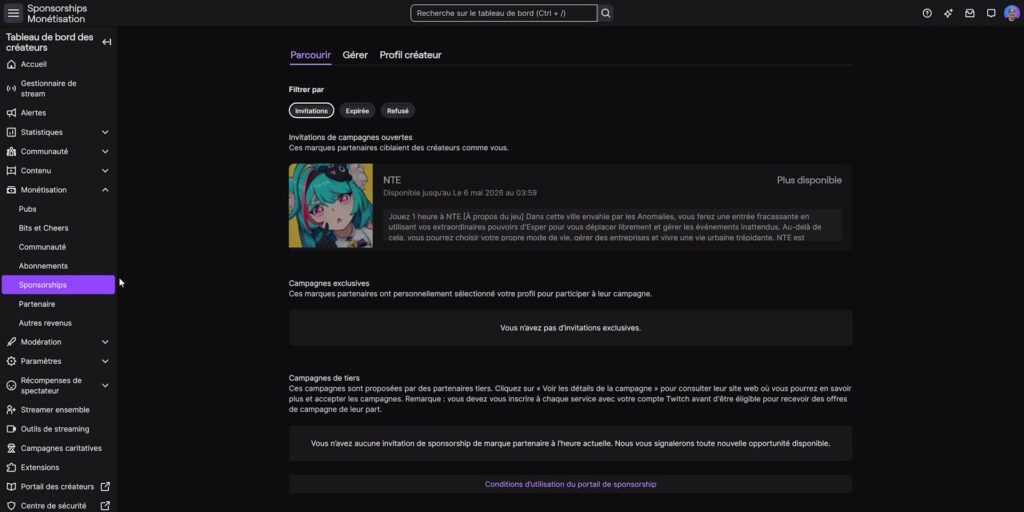
On passe aux sponsorships, ou plus simplement les sponsos, c’est assez récent et accessible aux partenaires mais aussi aux affiliés d’après la documentation officielle, et si vous ne l’avez pas encore c’est peut-être que Twitch n’a pas encore déployé l’option pour tout le monde ou que votre chaîne est encore trop petite.
C’est l’endroit où vous sont proposées des collaborations commerciales, il n’y en a pas toujours et généralement ça part très vite car les places sont limitées et c’est généralement assez mal payé, sachant que la rémunération se fait en fonction de votre nombre moyen de spectateurs. Je vous laisse le soin de regarder ça par vous-mêmes, je conseillerais juste de bien remplir votre profil créateur si vous y avez accès, mais ne comptez pas sur ça pour devenir riches et célèbres, ça reste encore très ponctuel.
Affilié
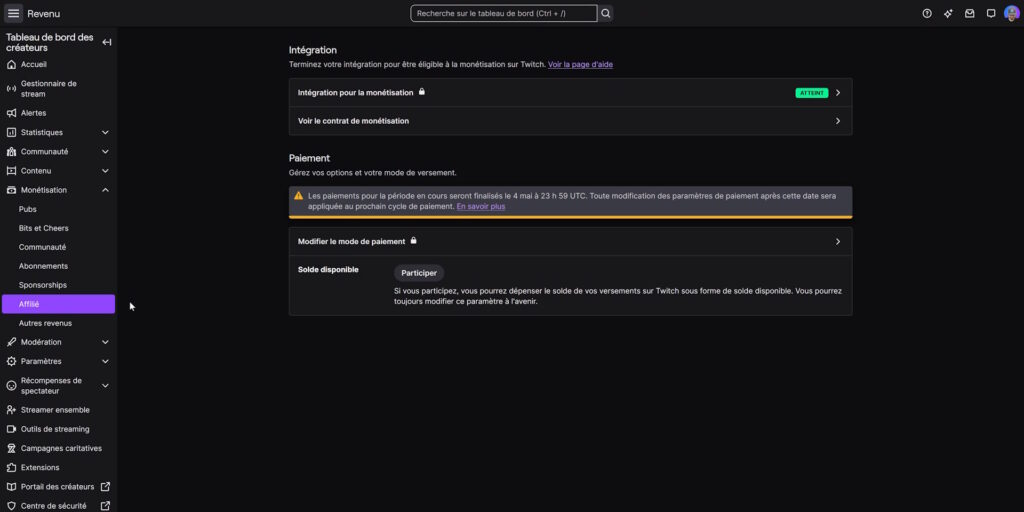
Dans le sous-menu Affilié se trouve le processus d’intégration pour la monétisation, avec les questionnaires fiscaux à remplir, je vous montre par ailleurs ici comment bien remplir les formulaires fiscaux pour Twitch. Notez que vous pouvez aussi consulter le contrat de monétisation final, si vous voulez prendre le temps de le lire et que vous avez trois heures à perdre…
On s’attardera juste sur le mode de paiement qui permet, comme son nom l’indique, de choisir un mode de paiement pour recevoir vos gains Twitch. Notez que le seuil de paiement est passé à 50€ pour les modes les plus courants, seul le virement bancaire a encore un seuil à 100$ mais plus personne ne l’utilise, si vous voulez un virement vous pouvez utiliser le mode eCheck/banque locale, ça sera sans frais. Vous avez aussi une option pour retenir tous vos gains, jusqu’à ce que vous décidiez vous-mêmes quand vous voulez recevoir votre argent, par exemple si vous voulez atteindre 1000 €, pourquoi pas.
Enfin, vous pouvez aussi choisir de transférer vos gains dans votre porte-monnaie Twitch, avec lequel vous pourrez acheter des Bits directement ou des abonnements aux chaînes de votre choix. C’est ce que Twitch a trouvé de mieux pour garder l’argent en interne, puisqu’ils prennent une part sur le Sub à votre chaîne, et avec votre solde vous vous abonnez et Twitch reprend une part dessus. Malynx…
Récompenses de spectateurs
On va maintenant aborder tout ce qui concerne les outils communautaires, l’aspect le plus intéressant de l’affiliation Twitch.
Power-ups et points de chaîne
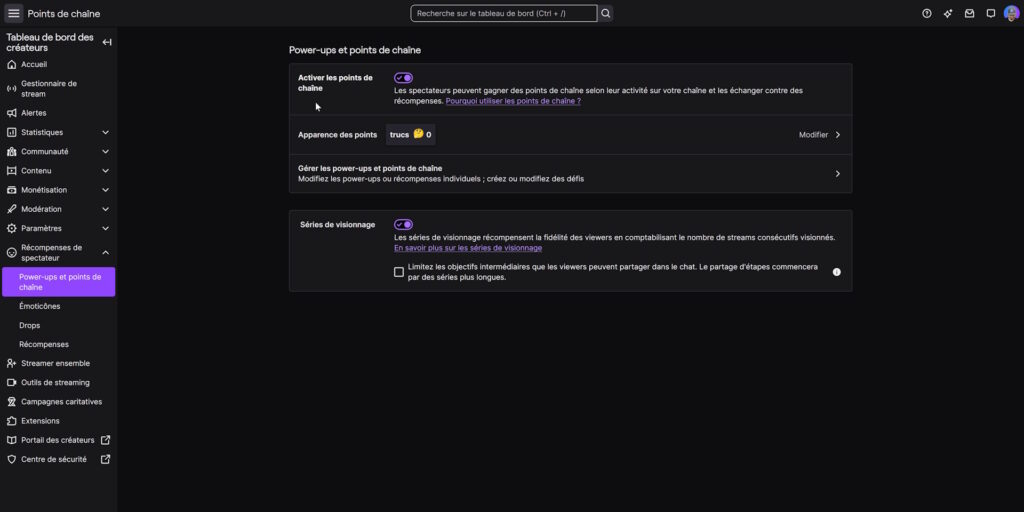
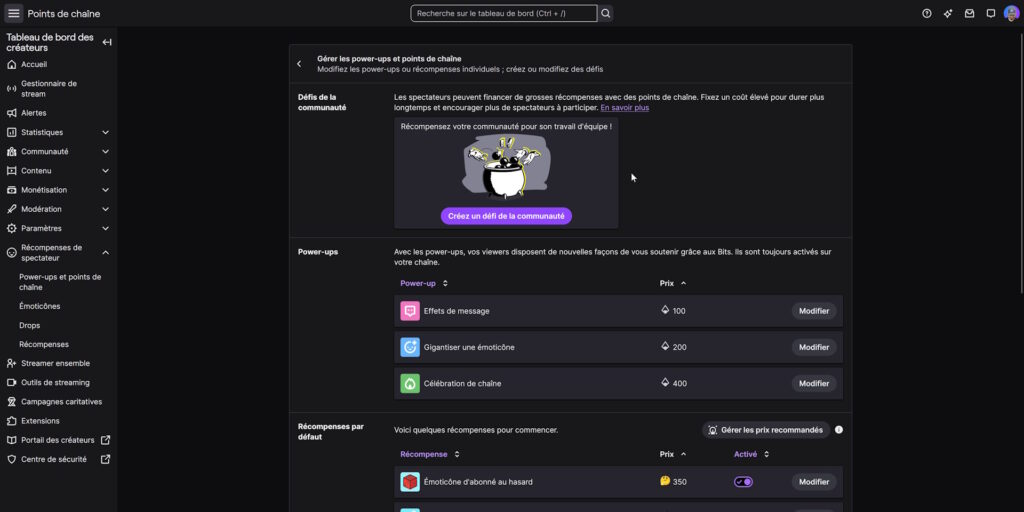
- Activer les points de chaîne : option activée par défaut, on va évidemment la laisser comme ça.
- Apparence des points : c’est là où on va personnaliser le système global en choisissant un nom et d’une icône dédiée, rien d’extraordinaire, c’est juste ce qui sera visible via votre chat.
- Gérer les power-ups points de chaîne : ce ici que la personnalisation étendue va se faire, vous pourrez par exemple créer un défi communautaire, c’est à dire que les viewers pourront financer un défi en cumulant tous leurs points de chaîne, ça peut être pas mal à mettre en place.
On pourra également gérer les power-ups, qui sont en gros des effets que les viewers achètent en échange de Bits, comme le grossissement d’une émote ou la mise en avant d’un message dans le chat. Ce ne sont pas directement des points de chaîne mais c’est inclus dans cette section.
Et bien entendu on pourra ajouter supprimer et modifier des récompenses, que les viewers récupèrent en échange de leurs points. C’est très simple, pour chaque récompense vous définissez un nom, une description, un prix en points de chaîne, une icône, une couleur de fond… il y a même des options plus avancées au cas où vous voudriez rendre une récompense unique, comme celle que j’ai sur ma chaîne qui ne peut être récupérée qu’une fois par stream et qui permet de monter dans le classement des bons élèves. Bref, vous avez de quoi faire si vous voulez être créatifs, c’est l’endroit idéal pour amuser votre communauté. - Séries de visionnage : permettent aux viewers de gagner davantage de points en regardant plusieurs de vos streams d’affilée. C’est très apprécié et souvent partagé dans le chat, ça ne coûte rien, donc je vous suggère de laisser l’option activée.
Émoticônes
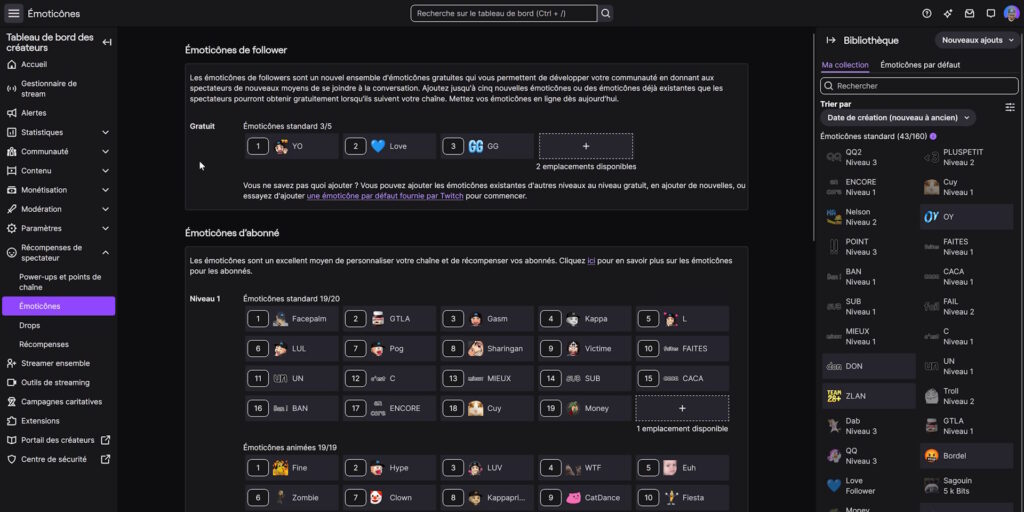
On continue avec la dernière grosse partie : les émoticônes. Une fois affilié, vous pouvez proposer vos propres émojis sur votre chaîne Twitch. Il y aura un nombre d’emplacements limité, jusqu’à 9 pour les affiliés, mais ça devrait suffire au début pour vous occuper et proposer des émotes que tout le Twitch Game vous enviera. Il existe des émotes pour les followers, donc pas besoin d’être abonné à votre chaîne pour les utiliser, il faudra juste la suivre, des émotes pour les abonnés, statiques ou animées, et des émotes par paliers de Bits dépensés, les Cheermotes que vous voyez ici étant réservées aux partenaires.
Le principe est simple, on remplit les emplacements en cliquant sur le « + », on uploade une image, on choisit un nom pour l’émote et c’est terminé. On répète ensuite l’opération pour tous les emplacements disponibles, toutes les émotes que vous uploadez seront ensuite disponibles dans la bibliothèque, où vous pourrez attribuer très rapidement celles qui ne le sont pas encore. Si vous n’avez pas encore d’émotes, pas de panique, soit vous faites un petit tour chez Own3d et vous serez comblés, ou en attendant vous pouvez utiliser les émotes de Twitch par défaut, il suffit là aussi de cliquer sur une émote pour lui attribuer un emplacement. Je vous conseille vraiment de vous pencher sur ces émoticônes, c’est limite l’âme de Twitch.
Autres fonctionnalités
C’est presque terminé, sachez juste qu’il existe d’autres options ou plutôt d’autres fonctionnalités que vous débloquez en devenant affilié Twitch, comme les sondages, les prédictions ou le transcodage. Tout ça est détaillé dans cette vidéo, où j’étends même la réflexion sur l’utilité ou non de devenir affilié, mais bon, vous pourrez voir tout ce qu’il est possible de faire avec une chaîne affiliée et qu’il n’était pas possible de faire avant.
