
Oubliez Voicemeeter, si vous voulez séparer vos pistes audio et avoir un mixage parfait, utilisez Wave Link. Avec la version 3.0, tout le monde peut en profiter. Gratuitement. Voyons donc comment configurer Wave Link 3.0, comment régler le micro pour un bon son et comment supprimer la musique des VOD Twitch, amis streamers.
Installer l’application
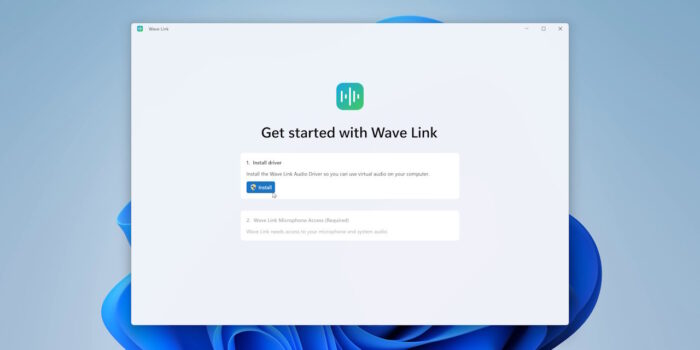
Pour installer Wave Link 3.0, allez sur la page de téléchargements du site Elgato, cherchez Wave Link et cliquez simplement sur « Télécharger ». Ensuite lancez l’installeur, suivez la procédure classique. Une fois l’installation terminée, il vous sera demandé d’installer les pilotes audio Wave Link, c’est obligatoire donc acceptez simplement et suivez là-aussi la procédure standard. Enfin, vous pourrez accéder à l’application.
Interface Wave Link 3.0
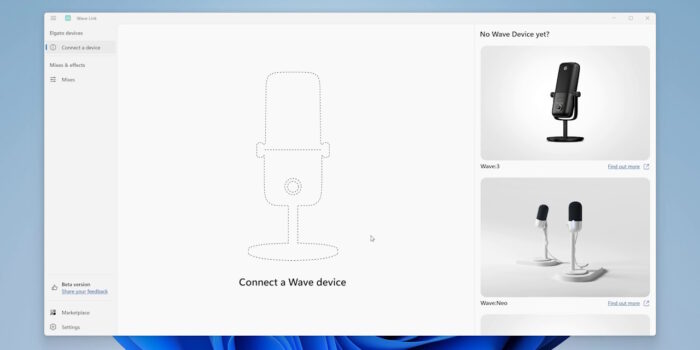
Wave Link démarre pour la première fois en vous proposant de connecter un micro ou matériel compatible Elgato de la gamme Wave, mais je confirme que Wave Link 3.0 fonctionne quel que soit votre micro, donc on va se concentrer sur le menu « Mixes » où on pourra créer la table de routing pour séparer les pistes audio du PC. Au passage, vous pouvez aller dans les paramètres de l’appli pour changer le thème, c’est également là qu’on pourra vérifier les mises à jour de l’appli, mais normalement tout est bien configuré par défaut.
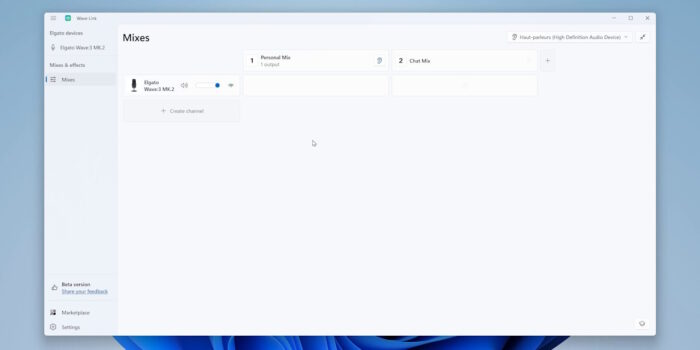
On ira donc dans ce fameux menu Mixes pour créer une table de routing et, si vous savez lire un tableau, vous allez voir que c’est très simple. À gauche on ajoute les entrées audio : micro, jeu, musique, Discord, Chrome, etc, et en haut on a les différents Mix qui sont en gros les sorties : casque, enceintes, OBS Studio (donc le stream)…
Configurer Wave Link
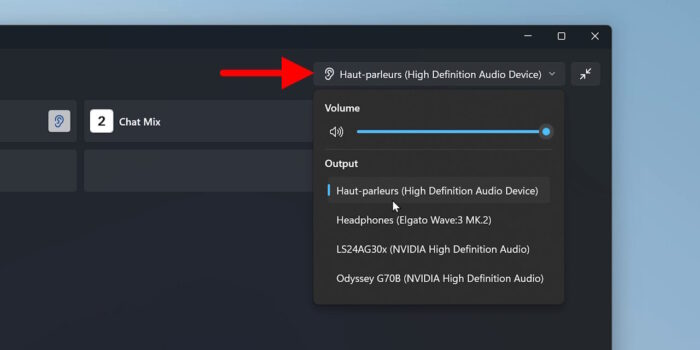
Sur l’appli, on va définir le périphérique d’écoute principal, ici je choisis donc mon casque, à priori c’est déjà le périphérique par défaut mais on peut vérifier quand même, ou sinon on peut choisir une autre sortie, comme les enceintes de l’écran ou la sortie casque du micro Elgato pour avoir un monitoring en temps réel.
Définir les entrées
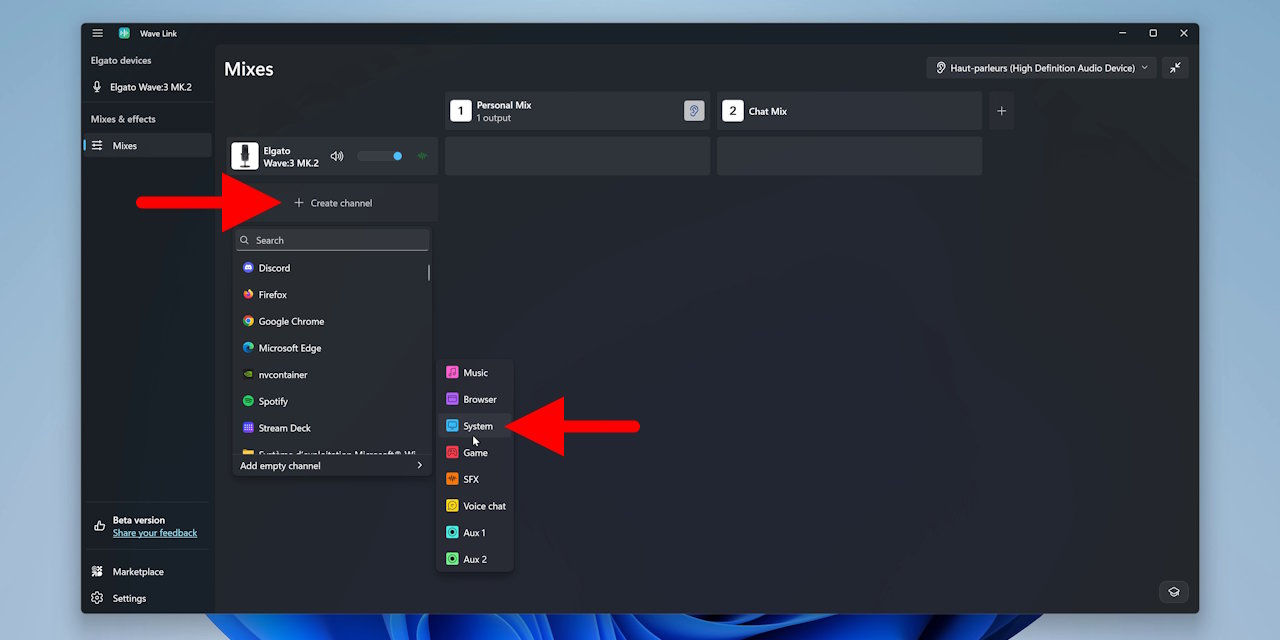
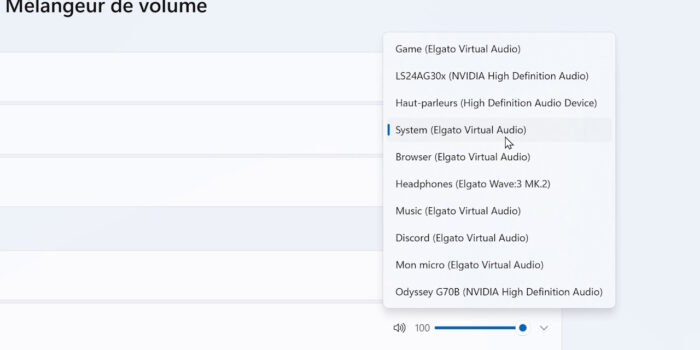
Ensuite, dans la colonne de gauche, on va ajouter les entrées audio en cliquant sur « Create channel ». Attention, dès que vous allez commencer à ajouter une entrée, vous n’entendrez peut-être plus les sons du PC, donc moi ce que je fais, j’ajoute une entrée vide System, qui sera reprise par Windows au bout de quelques secondes en tant que sortie principale, ensuite je l’ajoute à mon Personal Mix, mix que je monitore dans mon casque en cliquant sur l’icône en forme d’oreille, et voilà, là j’entends bien tous les sons de mon PC.
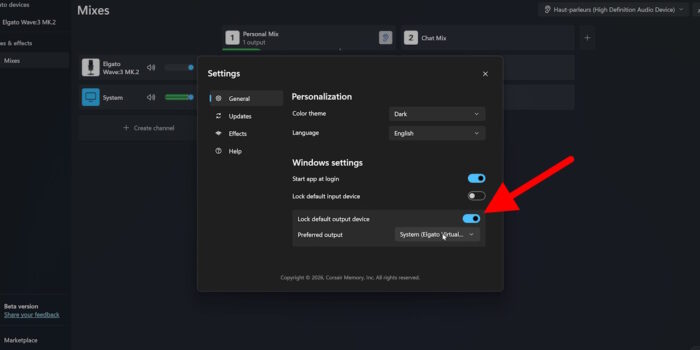
Pour que ça ne bouge plus, un petit tour dans les paramètres de l’appli pour verrouiller le périphérique d’entrée par défaut, comme ça on n’aura pas de bugs.
Ensuite on va ajouter le micro. Si vous avez un micro ou matériel Elgato compatible, l’entrée a été ajoutée automatiquement, si vous avez un micro d’une autre marque, il faudra l’ajouter à la main, théoriquement il est en haut de la liste.
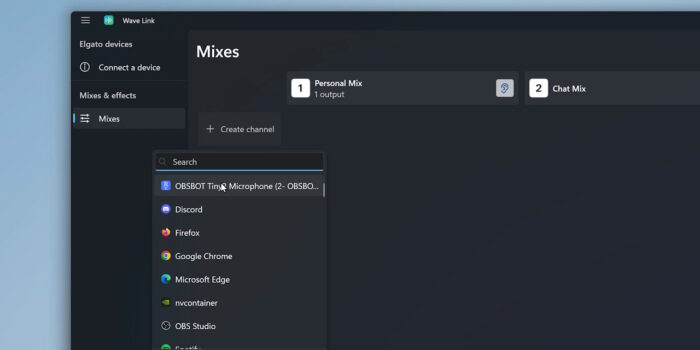
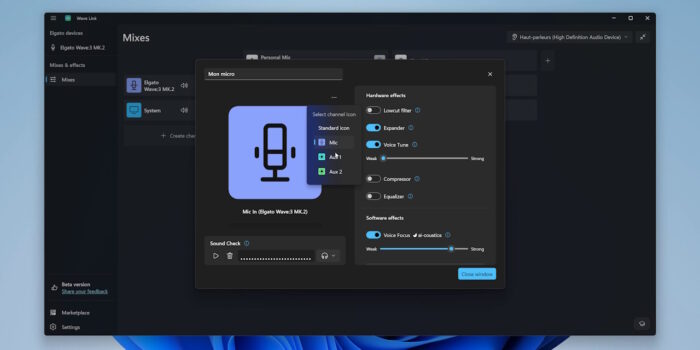
Comme pour chaque entrée, en cliquant sur l’icône de crayon je peux modifier la source, éventuellement la renommer, changer son icône en deux clics, la supprimer ou ajouter des effets.
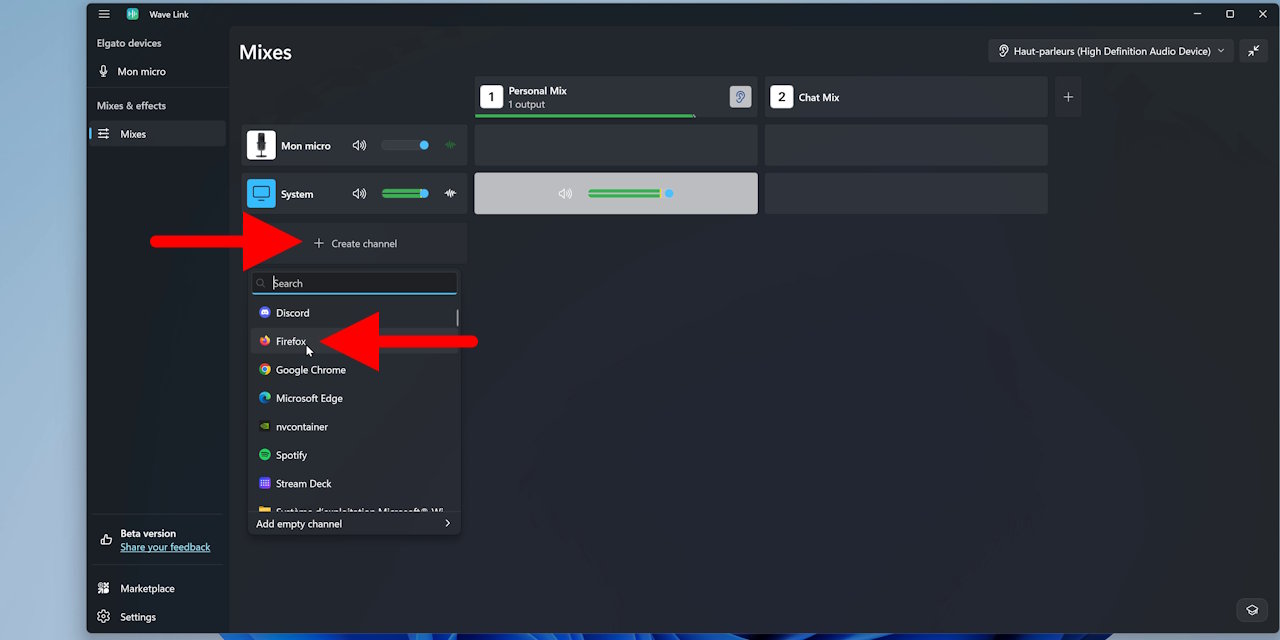
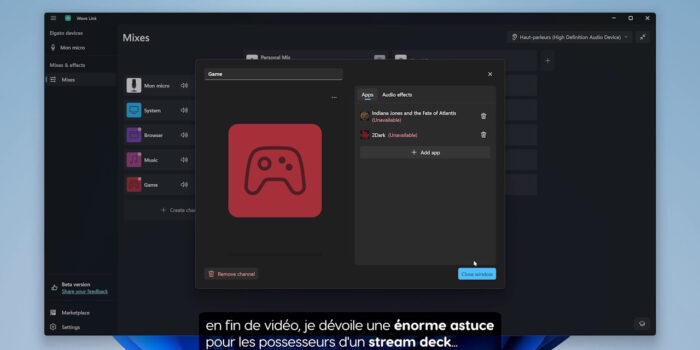
On peut aussi ajouter une simple application en tant qu’entrée audio à part entière, par exemple le navigateur, on a même la possibilité d’ajouter plusieurs applications sur une seule ligne de façon très simple, ça peut être pratique aussi pour grouper plusieurs jeux par exemple. Wave Link propose même des pistes vides pour simplifier cela, notez juste qu’une même appli ne peut apparaître que sur une seule ligne, donc dans cet exemple, si j’ajoute une piste vide pour mes navigateurs, je peux supprimer la ligne précédente.
Et je répète l’opération en ajoutant autant d’appli que nécessaires, par exemple la musique avec l’application Spotify directement, ou dans le groupe Music avec d’autres applications si j’en utilise d’autres pour écouter de la musique… ou alors je garde tout le reste sur la ligne System, mais rappelez-vous qu’une même appli ne peut être que sur une seule ligne, donc dès que vous ajoutez une appli sur une ligne, elle sera enlevée de l’entrée System globale.
Pour les jeux, je préconise d’ajouter une entrée vide « Game » et d’ajouter les jeux à la main à l’intérieur. Et encore une fois, vous pouvez faire une entrée pour vos jeux ou les laisser avec tout le reste sur System, mais c’est quand même sympa de pouvoir contrôler le volume des jeux indépendamment du reste, donc autant prendre le temps de les ajouter à part.
Définir les sorties
Et une fois qu’on a défini toutes les entrées audio (8 au maximum), on va les ajouter aux différents mix. De base il y en a deux, mais on peut en ajouter jusqu’à 5, par exemple le prochain sera le Stream Mix, le fameux mix qu’on entendra en stream. Là aussi, tous ces mix on pourra les modifier, les renommer, ajouter des périphériques de sortie en plus, contrôler leur volume pour avoir le son moins fort dans les enceintes que dans le casque, etc.
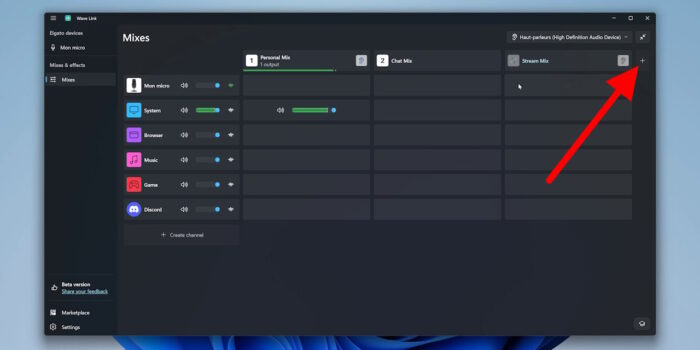
Donc au final, on obtient un tableau et il ne reste plus qu’à dire où le son doit aller, quelles entrées doivent aller sur quel mix. Je peux tout à fait choisir d’avoir mon retour micro dans le casque, d’écouter le jeu bien sûr, d’écouter un peu de musique, Discord… et je peux par exemple choisir de ne pas envoyer la musique sur mon live, ou de l’envoyer mais moins forte, ou de couper Discord sur mon stream…
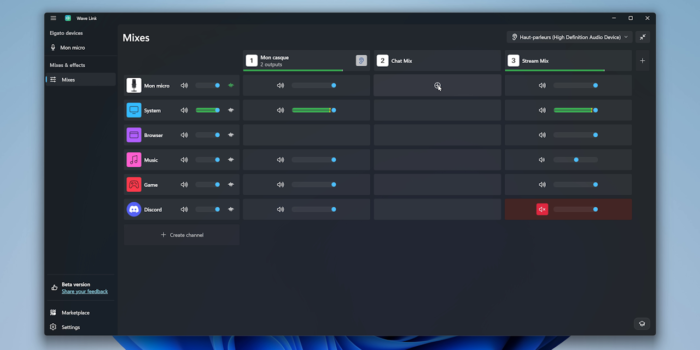
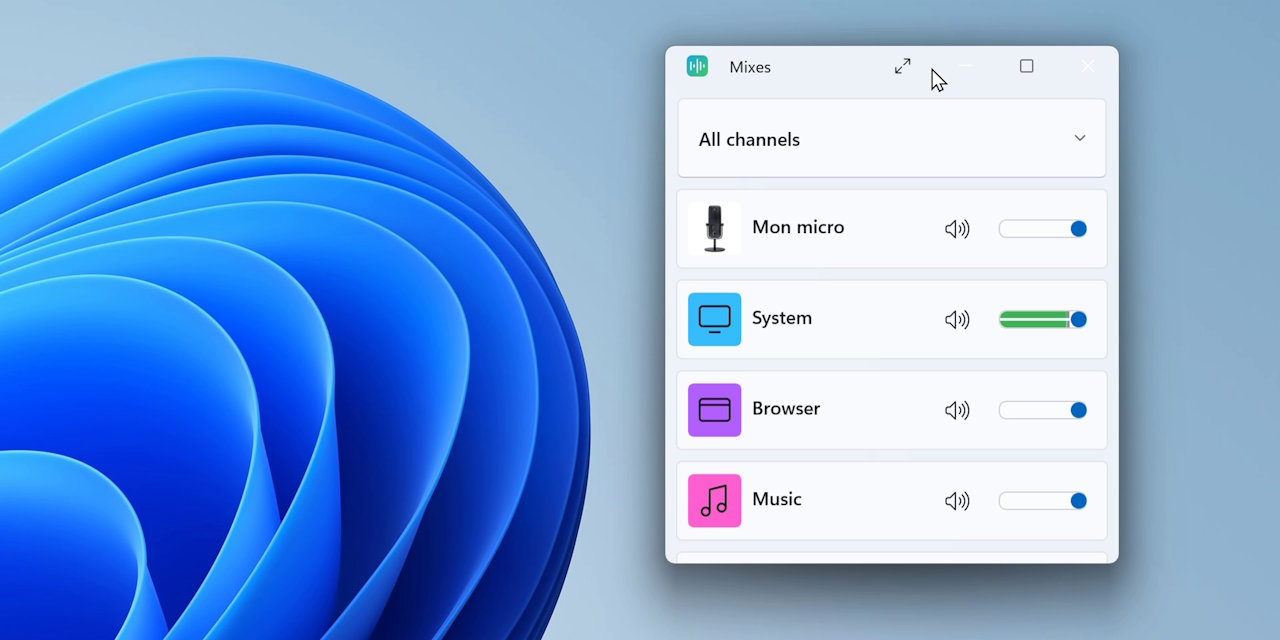
On peut envisager toutes les combinaisons possibles et imaginables, c’est ça la puissance de Wave Link. Il y a même une option pour simplifier à l’extrême l’interface de l’appli si vous voulez quelque chose d’encore plus clean et efficace pour gérer tout ça.
Enfin, n’oubliez pas qu’on peut monitorer n’importe quel mix, donc si à un moment vous voulez vérifier ce que les viewers entendent sur votre stream, un clic pour activer la surveillance et vous pourrez remonter le son du jeu s’il est trop faible. Dernier point, je vous invite à nommer correctement vos entrées et vos mix, les noms sont repris par Windows et ça permet surtout de les retrouver plus facilement dans les autres applications comme OBS Studio.
Configurer le micro
Maintenant on va s’occuper des réglages du micro. Je passe sur les conseils de base, vous pouvez retrouver tout ça dans le tutoriel montrant comment bien utiliser son micro, cela permet généralement d’avoir un meilleur rendu de base.
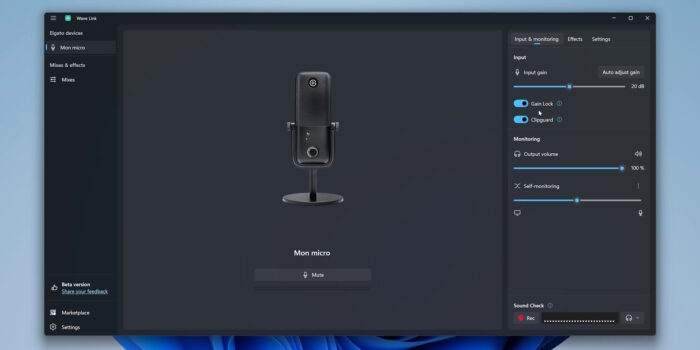
Si vous avez un micro Elgato, tout sera dispo dans la section réservée au micro, avec notamment Clipguard qui permet d’éviter la saturation, mais aussi le verrouillage du gain.
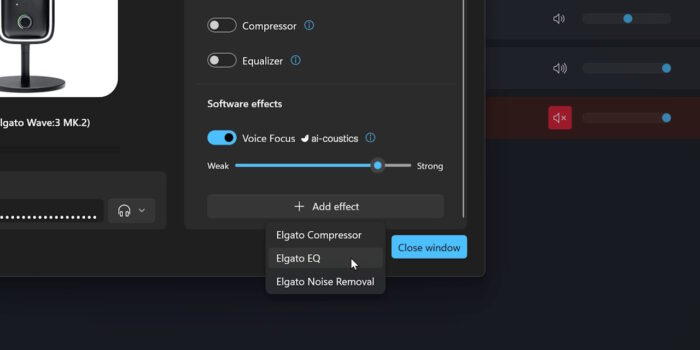
Dans l’onglet Effects, on retrouvera tous les effets applicables, y compris Voice Focus dont j’avais déjà parlé dans le tutoriel sur Wave Link 2.0. Si vous évoluez dans un environnement bruyant ou mal isolé, c’est très efficace en termes de réduction de bruit. Tous ces effets, on les retrouve aussi dans les paramètres de l’entrée micro du menu Mixes. Et pour celles et ceux qui n’ont pas de micro Elgato, c’est là qu’on pourra appliquer des effets avec notamment un compresseur, un égaliseur et un suppresseur de bruit.
Réglage Compresseur
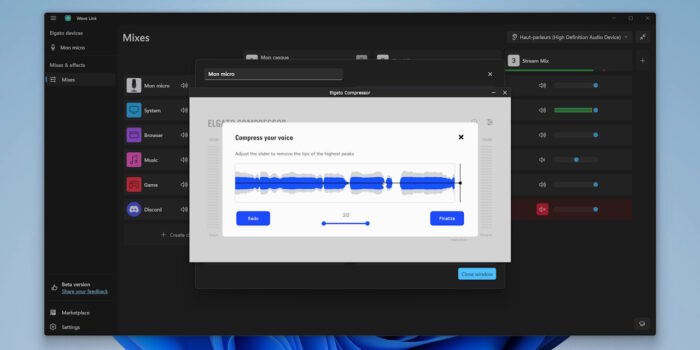
Le compresseur permet de réduire les différences de volume entre les sont forts et les sons faibles, en gros si vous criez, ça baisse le son, si vous chuchotez, ça l’augmente pour qu’on vous entende toujours. Pour régler le Compressor, il suffit de lire sans forcer la phrase inscrite, puis de cliquer sur Proceed. Vous pourrez alors ajuster la compression pour limiter les écarts de volume et valider en cliquant Finalize.
Réglage Égaliseur
L’égaliseur permet de jouer sur les basses, les mediums et les aigus pour donner un peu plus de corps à la voix. Pour le configurer, après l’avoir ajouté on pourra commencer à parler et jouer avec la courbe pour modifier l’égaliseur. Si vous ne savez pas comment faire, vous pouvez simplement utiliser un preset. De base il y a le preset Podcast qui est déjà sympa et permet une bonne égalisation pour du streaming.
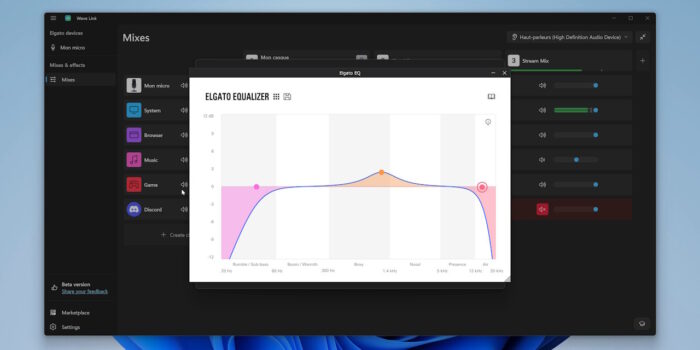
Sinon, vous pouvez aller sur le marketplace Elgato et en télécharger un. Le marketplace est accessible directement depuis l’appli Wave Link, il faudra juste s’identifier (e.g. avec un compte Twitch) et chercher dans les presets pour l’égaliseur. Par exemple, il y en a un dédié au Wave:3, je peux cliquer sur Get pour l’installer, et une fois que c’est fait je pourrai retourner sur le réglage de l’égaliseur et le sélectionner en quelques clics.
Suppression de bruit
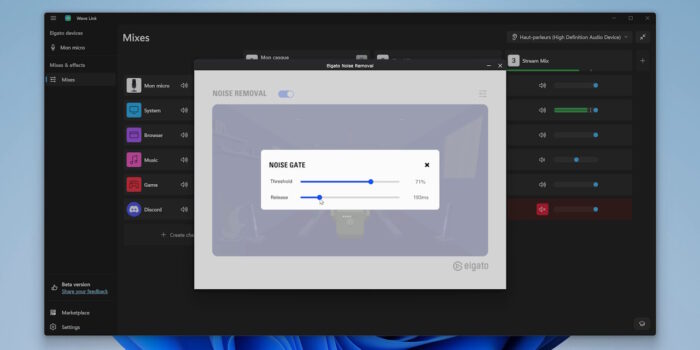
Reste la suppression de bruit. Si vous utilisez Voice Focus, pas besoin, mais si vous n’avez pas de micro Elgato, vous n’aurez pas Voice Focus, donc un filtre de réduction peut être intéressant si vous avez un clavier mécanique bruyant par exemple. Les réglages par défaut sont convenables, au pire vous pouvez ajuster la valeur seuil et le temps de relâche, que je vous conseille de ne pas trop descendre si vous voulez éviter que la fin de vos phrases ne soit coupée par le filtre.
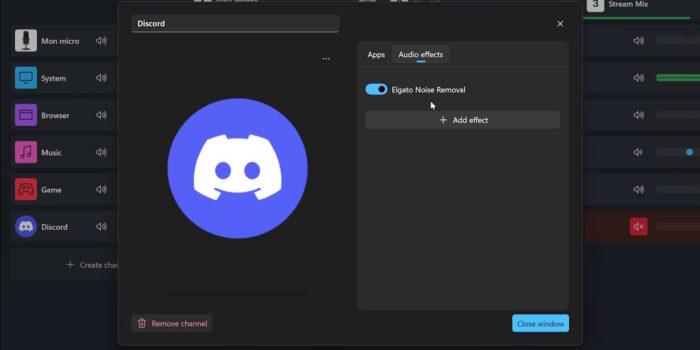
Dernier point, ce filtre de suppression de bruit, vous pouvez aussi l’utiliser sur une autre entrée. Par exemple, si vous êtes en vocal sur Discord avec quelqu’un qui joue la fenêtre ouverte avec des bruits de voiture dans la rue, vous pouvez appliquer un filtre de réduction de bruit sur l’entrée Discord pour que le son de vos mates soit plus propre, c’est hyper pratique et vos spectateurs vous diront merci.
Configurer OBS Studio
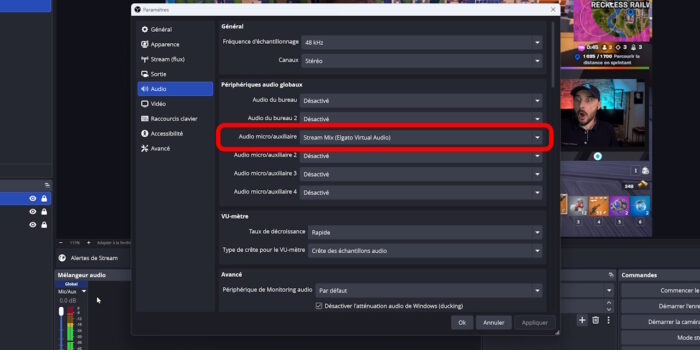
En l’état, Wave Link est fonctionnel et votre PC est configuré. Reste à paramétrer OBS pour les streams. Une fois la table de routing terminée, allez dans les paramètres d’OBS, menu Audio, désactivez tous les périphériques audio pour ajouter simplement la sortie correspondant au Mix dédié au stream. Validez, il y aura une piste audio globale dans OBS, c’est normal, toute la gestion de l’audio et du micro se faisant désormais via Wave Link, à l’exception évidemment des éventuelles sources produisant du son que vous ajouterez et qu’il faudra alors ajuster indépendamment dans le Mélangeur audio d’OBS.
Supprimer la musique des VOD Twitch
Si vous voulez supprimer la musique des VOD Twitch, c’est faisable.
- Dans les paramètres d’OBS, menu Stream, connecter le compte Twitch.
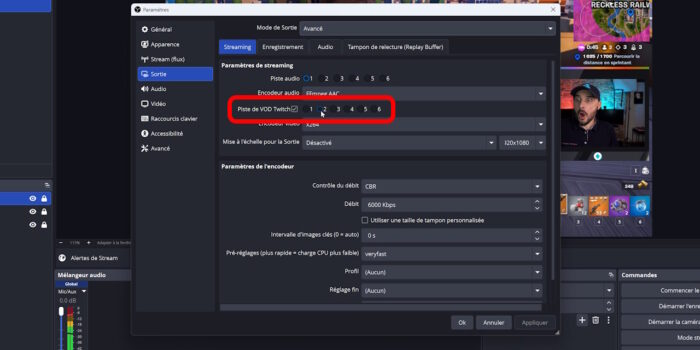
- Dans le menu Sortie, en mode de sortie Avancé, cocher l’option « Piste VOD Twitch » et choisir la piste 2. La piste 1 correspondra donc au stream, et la piste 2 sera pour les VOD.
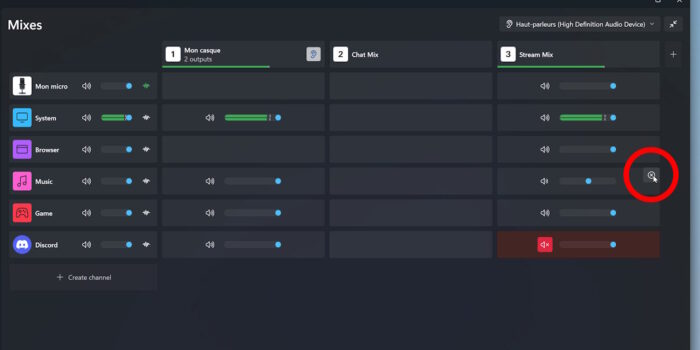
- Sur l’appli Wave Link, enlever la musique du mixage de stream en cliquant sur l’icône correspondante.
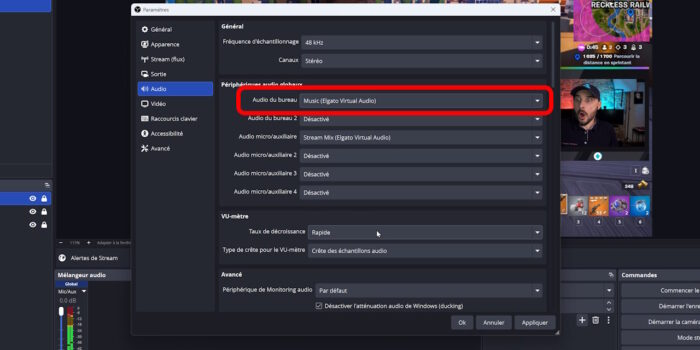
- Dans les paramètres d’OBS, menu Audio, ajouter la piste Music (Elgato), appliquer et valider.
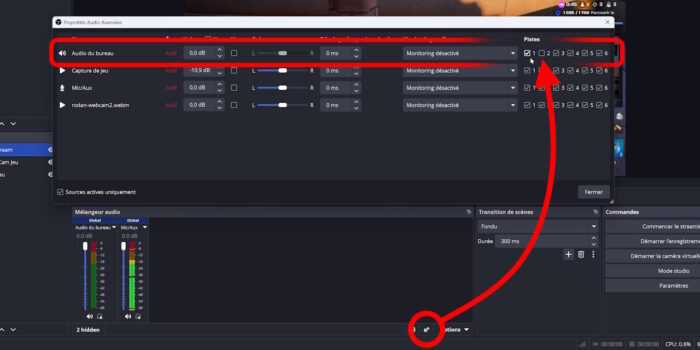
- Cliquer sur la roue crantée du Mélangeur audio pour afficher les Propriétés audio avancées.
- Sur la ligne correspondant à la musique, décocher la piste 2, la musique n’ira ainsi pas sur les VOD Twitch mais sera toujours sur la piste 1, donc sur le stream.
Configurer le Stream Deck
Pour conclure, sachez qu’on peut évidemment configurer un Stream Deck pour contrôler Wave Link, il faudra au préalable installer le plugin disponible sur le marketplace, ce qui se fait en quelques clics seulement. Je passe les détails de la configuration car vous trouverez ici-même un tutoriel complet pour le Stream Deck, mais en gros voici un aperçu de ce qu’on peut faire avec un Stream Deck+ XL.
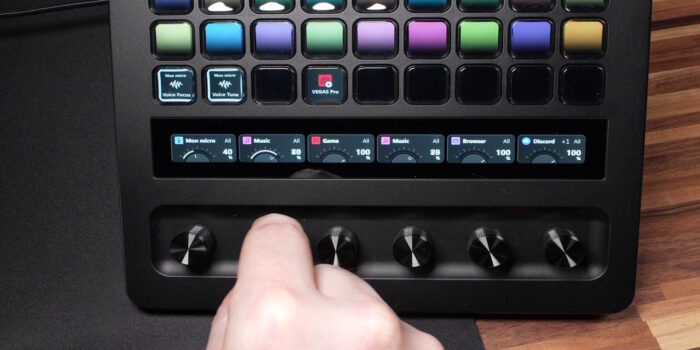
Avec ses 6 boutons rotatifs, je peux contrôler 6 entrées (micro, Système, Jeu, Musique, Navigateur, Discord), mettre mon micro en sourdine soit en appuyant sur une molette, soit sur le bandeau tactile… En changeant de page, je peux modifier à la volée le volume de mon Personal Mix, donc celui que je reçois dans mon casque, ou baisser le volume global du Mix de mon stream… Je peux aussi activer ou désactiver un des effets appliqué au micro, comme Voice Focus, ou un effet de modificateur de voix comme Voicemod…
Et l’arme suprême, c’est la capture d’une application au premier plan, action disponible via l’application Stream Deck. En gros, si je lance un tout nouveau jeu, dès qu’il sera au premier plan, il me suffira d’appuyer sur une touche pour l’ajouter au channel Game, et je pourrai contrôler son volume dans la foulée.
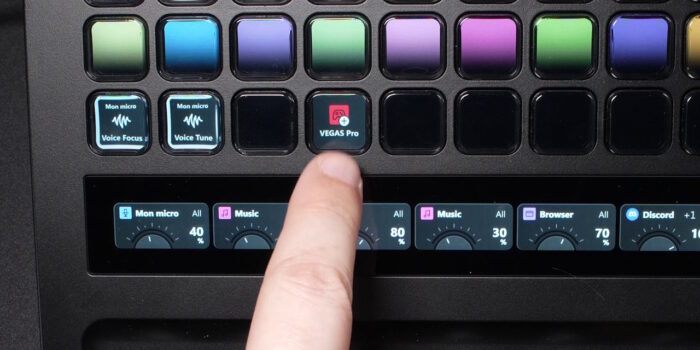
Ça fonctionne évidemment avec tous les modèles de Stream Deck, j’ai une préférence perso pour le Stream Deck+ pour ses boutons rotatifs qui permettent une gestion de l’audio encore plus souple, mais je vous invite sincèrement à découvrir le Stream Deck dans mon tutoriel pour les débutants, s’il y a un accessoire indispensable pour les streamers, c’est bien celui-là.